Domain laufwerksbuchstaben.de kaufen?
Wir ziehen mit dem Projekt
laufwerksbuchstaben.de um.
Sind Sie am Kauf der Domain
laufwerksbuchstaben.de interessiert?
domain@kv-gmbh.de · 0541-91531010
Domain laufwerksbuchstaben.de kaufen?
Wie kann ich freien Speicherplatz der hellgrünen Partition zur primären Partition hinzufügen?
Um den freien Speicherplatz der hellgrünen Partition zur primären Partition hinzuzufügen, kannst du eine Partitionierungssoftware wie z.B. EaseUS Partition Master verwenden. Mit dieser Software kannst du die hellgrüne Partition verkleinern und den freien Speicherplatz dann zur primären Partition hinzufügen. Stelle sicher, dass du vorher ein Backup deiner Daten erstellst, da bei diesem Vorgang Daten verloren gehen können. **
Hat jedes Gerät ein Dateisystem und eine Partition?
Nein, nicht jedes Gerät hat ein Dateisystem und eine Partition. Einige Geräte, wie beispielsweise einfache elektronische Geräte oder Mikrocontroller, haben möglicherweise kein Dateisystem oder Partitionsschema. Diese Geräte können stattdessen andere Methoden verwenden, um Daten zu speichern und zu organisieren. **

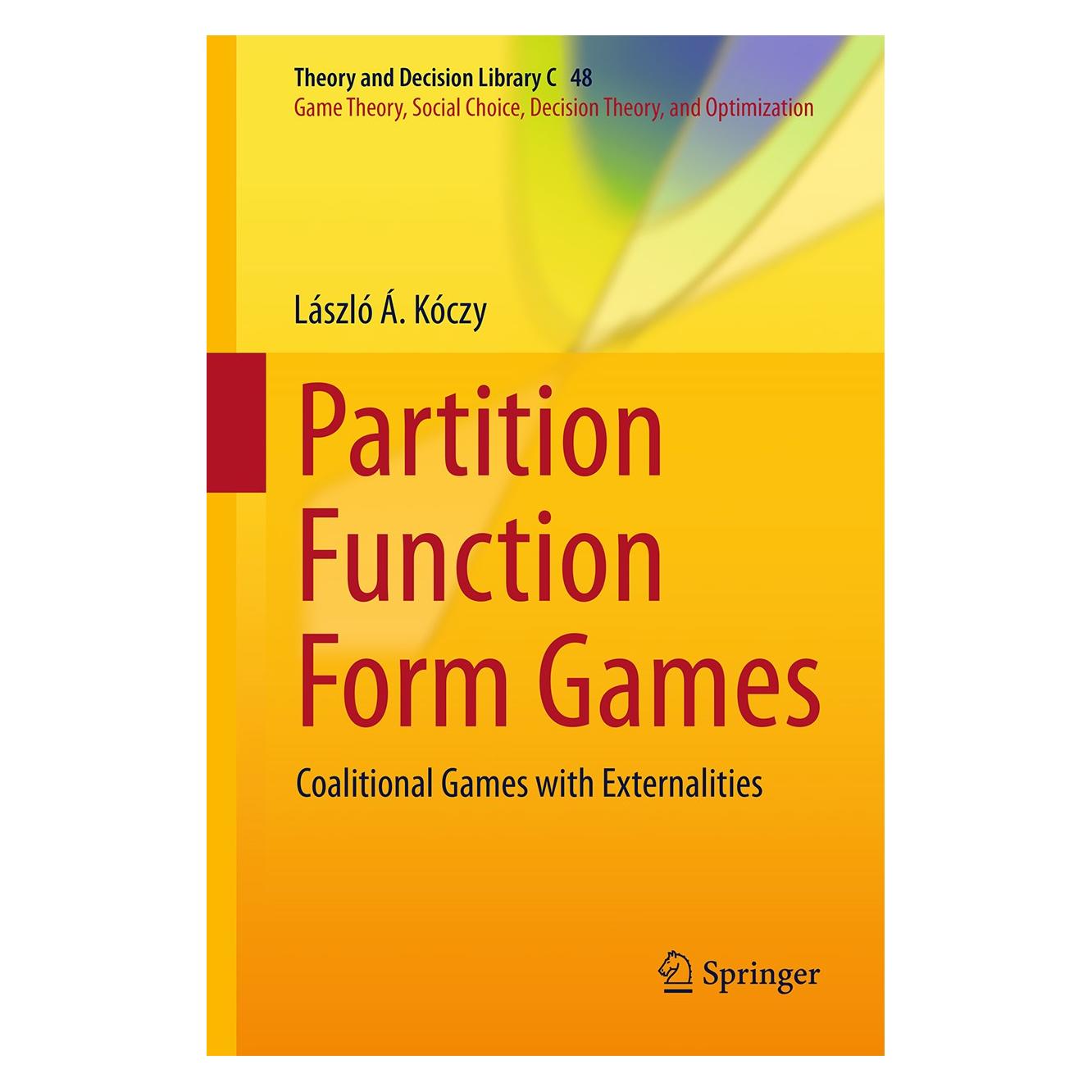
Ähnliche Suchbegriffe für Springer-Partition-Function-Form
Top-Angebote
Produkte zum Begriff Springer-Partition-Function-Form:
-
AOMEI Partition Assistant Pro Dauerlizenz für 1 Gerät | Partition Manager, DownloadAOMEI Partition Assistant Pro ? Dauerlizenz für 1 Gerät (Download) Professionelle Software zur Festplatten- und Partitionsverwaltung AOMEI Partition Assistant Pro ist eine leistungsstarke Software zur Verwaltung von Festplatten, SSDs und Partitionen unter Windows. Mit der Dauerlizenz für 1 Gerät erhalten Sie eine professionelle Lösung, um Partitionen sicher zu erstellen, zu verschieben, zu vergrößern, zu verkleinern oder zusammenzuführen ? ganz ohne monatliche Folgekosten. Ob beim Austausch einer Festplatte, der Migration auf eine SSD oder der Optimierung des Speicherplatzes ? AOMEI Partition Assistant Pro bietet umfangreiche Werkzeuge für Privatanwender, IT-Profis und Unternehmen. Viele Operationen können ohne Datenverlust durchgeführt werden und dank der intuitiven Benutzeroberfläche gelingen auch komplexe Aufgaben in wenigen Schritten. Highlights Dauerlizenz für 1 Windows-PC Sofortiger Download nach dem Kauf Keine laufenden Kosten oder Abonnement Sichere Partitionsverwaltung ohne Datenverlust Betriebssystem auf SSD oder HDD migrieren Festplatten und Partitionen klonen MBR- und GPT-Datenträger verwalten Unterstützung für SSDs, HDDs, USB-Laufwerke und Speicherkarten Einfache Bedienung durch Assistenten Ideal für private und professionelle Anwender Umfangreiche Funktionen Partitionsverwaltung Partition erstellen Partition löschen Partition formatieren Partition verschieben Partition vergrößern Partition verkleinern Partition zusammenführen Partition aufteilen Partition kopieren Partition klonen Partition überprüfen und Fehler beheben Partition ein- und ausblenden Partition aktiv setzen Laufwerksbuchstaben ändern Partitionslabel ändern Seriennummer ändern Partition ausrichten (4K Alignment) Partition sicher löschen Freien Speicher zwischen Partitionen verteilen Festplattenverwaltung Festplatte klonen Datenträger kopieren Datenträger initialisieren Datenträger bereinigen SSD sicher optimieren Oberflächentest der Festplatte Datenträgereigenschaften anzeigen Dynamische Datenträger verwalten Virtuelle Festplatten (VHD/VHDX) erstellen, einbinden und trennen Betriebssystem & Migration Windows auf SSD oder HDD migrieren Bootfähige Datenträger erstellen Windows To Go erstellen Bootprobleme beheben Startlaufwerk verwalten Konvertierungsfunktionen MBR in GPT konvertieren GPT in MBR konvertieren Basisdatenträger in dynamischen Datenträger konvertieren Dynamischen Datenträger in Basisdatenträger konvertieren NTFS in FAT32 konvertieren FAT32 in NTFS konvertieren Primäre in logische Partition umwandeln Logische in primäre Partition umwandeln Datenrettung & Wartung Partitionen wiederherstellen Verlorene Partitionen suchen Datenträger auf Fehler prüfen SSD-Performance optimieren Dateisystem reparieren Defekte Sektoren erkennen Datenträger bereinigen und Speicherplatz optimieren Weitere Werkzeuge Schnellpartitionierung großer Festplatten Kommandozeilen-Unterstützung Assistent zum sicheren Datenträgerwechsel Assistent für Datenträgermigration Schritt-für-Schritt-Wizards für häufige Aufgaben Vorschaufunktion vor dem Ausführen aller Änderungen Vorteile von AOMEI Partition Assistant Pro Mit AOMEI Partition Assistant Pro organisieren und optimieren Sie Ihre Speicherlaufwerke effizient und sicher. Die Software unterstützt Sie bei der Erweiterung von Systempartitionen, der Migration auf neue SSDs, dem Klonen kompletter Datenträger sowie zahlreichen Wartungs- und Optimierungsaufgaben. Alle geplanten Änderungen werden zunächst in einer Vorschau gesammelt und erst nach Ihrer Bestätigung ausgeführt ? für maximale Sicherheit bei der Festplattenverwaltung. Systemvoraussetzungen Betriebssysteme Windows 11 Windows 10 Windows 8.1 Windows 8 Windows 7 (SP1) Hardware Prozessor: x86- oder x64-kompatibel Arbeitsspeicher: mindestens 512 MB RAM (1 GB oder mehr empfohlen) Festplattenspeicher: mindestens 200 MB freier Speicherplatz Bildschirmauflösung: mindestens 1024 × 768 Pixel Unterstützte Dateisysteme NTFS FAT16 FAT32 exFAT Ext2 Ext3 Ext4 ReFS Unterstützte Datenträger HDD SSD NVMe-SSD SSHD USB-Festplatten USB-Sticks Speicherkarten MBR- und GPT-Datenträger Dynamische Datenträger VHD- und VHDX-Laufwerke22,95 €*Versand: 0,00 €Sichere Weiterleitung zum Anbieter
-
Form- und LagetoleranzenForm- und Lagetoleranzen , Geometrische Produktspezifikationen (ISO GPS) in Studium und Praxis , Autopflege & Aufbereitung > Auto-Anbau- & -Zubehörteile , Auflage: 10., überarbeitete und erweiterte Auflage, Erscheinungsjahr: 20201012, Produktform: Kartoniert, Autoren: Schütte, Wolfgang, Auflage: 20010, Auflage/Ausgabe: 10., überarbeitete und erweiterte Auflage, Seitenzahl/Blattzahl: 336, Keyword: allgemeine formtoleranz; allgemeine lagetoleranz; form und lagetoleranz messen; form und lagetolerierung; form- und lagetoleranzen prüfmaß; formtoleranz messen; formtoleranz norm; formtoleranzen berechnen; formtoleranzen din; formtoleranzen technische zeichnung; lagetoleranz berechnen; technisch zeichnen bemaßung; technisch zeichnen normen, Fachschema: Konstruktion - Konstrukteur~Fachzeichnen~Technisches Zeichnen - Technischer Zeichner~Zeichnen (technisch) / Technisches Zeichnen~Fertigungstechnik~Kontrolle (wirtschaftlich) / Qualitätskontrolle~Qualitätskontrolle~Zuverlässigkeit, Fachkategorie: Konstruktion, Entwurf~Technische Zeichnung~Zuverlässigkeitstechnik, Bildungszweck: für die Hochschule, Warengruppe: HC/Maschinenbau/Fertigungstechnik, Fachkategorie: Industrielle Qualitätskontrolle, Thema: Verstehen, Text Sprache: ger, UNSPSC: 49019900, Warenverzeichnis für die Außenhandelsstatistik: 49019900, Verlag: Hanser Fachbuchverlag, Verlag: Hanser Fachbuchverlag, Verlag: Hanser, Carl, Verlag GmbH & Co. KG, Länge: 240, Breite: 170, Höhe: 21, Gewicht: 630, Produktform: Kartoniert, Genre: Mathematik/Naturwissenschaften/Technik/Medizin, Genre: Mathematik/Naturwissenschaften/Technik/Medizin, Vorgänger EAN: 9783446446267 9783446439702 9783446430808 9783446417786 9783446414204, eBook EAN: 9783446460645, Herkunftsland: DEUTSCHLAND (DE), Katalog: deutschsprachige Titel, Katalog: Gesamtkatalog, Katalog: Kennzeichnung von Titeln mit einer Relevanz > 30, Katalog: Lagerartikel, Book on Demand, ausgew. Medienartikel, Relevanz: 0080, Tendenz: -1, Unterkatalog: AK, Unterkatalog: Bücher, Unterkatalog: Hardcover, Unterkatalog: Lagerartikel, WolkenId: 115620934,99 €*Versand: 0,00 €Sichere Weiterleitung zum Anbieter
-
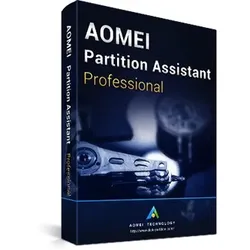
AOMEI Partition Assistant ProfessionalMit AOMEI Partition Assistant Professional wird die Festplattenverwaltung sicherer und leichter zu bedienen. Der Partitionsmanager bietet sich für eine Vielzahl von Speichergeräten an. Dabei richtet sich die Software primär an Heimanwender und -anwenderinnen mit Windows-PCs. Dank der übersichtlichen Bedienoberfläche eignet sich das Programm auch für Einsteigerinnen und Einsteiger in Sachen Festplattenaufteilung. Interne und externe magnetische Speichermedien können mittels AOMEI Partition Assistant nach Belieben geteilt oder geklont werden. Die komfortablen Assistenten in der Partitionierungssoftware unterstützen die PC-Nutzerinnen und -Nutzer. So wird das Anfertigen von Boot-CDs ebenso einfach wie das Migrieren des Betriebssystems auf eine neue Festplatte. Zusammenfassend lässt sich sagen, dass AOMEI Partition Assistant Professional zu kaufen den Computeralltag an verschiedenen Stellen erleichtert. Speicheroptimierung durch Festplattenverwaltung AOMEI Partition Assistant Professional erlaubt es seinen Anwenderinnen und Anwendern, Partitionen neu anzulegen, sie zu teilen oder zu formatieren. Außerdem lassen sich Partitionen verstecken, kopieren, verschieben und in der Größe verändern. Währenddessen sind die Daten vor Verlust oder Manipulation geschützt. Dieser Windows-Partitionsmanager arbeitet mit FAT-, NTFS- und anderen Systemen. Speziell SSD-Festplatten können nach einer Neuausrichtung mit der Software schneller laufen. Beim sogenannten Alignment werden Sektoren für zusammenhängende Partitionen günstiger zusammengezogen. Dies erhöht in vielen Fällen die Lese- und Schreibraten der SSD-Platten. Neben SSD unterstützt der Partitionsmanager weitere gängige Festplattentypen, darunter SATA, USB und RAID. Die Sektoren einer Festplatte können vom Programm auf Schäden und Fehler hin untersucht werden. Die Funktion "Partition überprüfen" des AOMEI Partition Assistant listet detailliert eventuell gefundene Fehler auf. Wer sich entscheidet, AOMEI Partition Assistant Professional zu kaufen, kann zudem Partitionen verschieben und später zusammenführen, wenn eine Festplatte aus mehreren Partitionen besteht. Partitionsmanagement und Datensicherung Windows-Nutzende, die AOMEI Partition Assistant Professional kaufen, können Festplatten zu Backup-Zwecken kopieren. Der Partitionsassistent lässt dabei die Wahl zwischen einer Schnellkopie und einer Sektor-für-Sektor-Kopie. Bei Letzterem wird durch Klonen eine 1:1-Kopie eines Laufwerks erstellt. Geht es um sensible Daten, kann das Verstecken von Festplatten-Partitionen hilfreich sein, damit nur berechtigte Personen Dateien auf der lokalen Platte finden können. In der Professional Edition des AOMEI Partition Assistant kann man des Weiteren Laufwerke sicher löschen, was zum Beispiel wichtig ist, wenn Hardware weiterverkauft werden soll. Bei Bedarf konvertiert das Programm außerdem verlustfrei NTFS- zu FAT32-Partitionen und umgekehrt. Selbstverständlich kannst du mit AOMEI Partition Assistant Professional auch Laufwerksbuchstaben, Seriennummern und Partitions-IDs ändern. Die passende Lizenz für Partitionierungssoftware Originallizenzen für AOMEI Partition Assistant Professional kannst du unkompliziert bei uns kaufen. Sollten sich Fragen beim Installationsprozess oder bei der Auswahl ergeben, ist unser Team gern für dich da. Mit einem guten Partitionsmanager kann die Leistung eines Computers verbessert werden. Daten können gesichert oder vor Zugriffen Unbefugter geschützt werden. Viele weitere Funktionen machen AOMEI Partition Assistant zu einem umfangreichen Programm für Neulinge und Fortgeschrittene Funktionen von AOMEI Partition Assistant Professional Partition Manager Partition Wizards Werkzeuge Es gibt viele nützliche und fortgeschrittene Dienstprogramme in Professional Edition als in Standard Edition. Sie können es verwenden, um Ihre Festplatte und Partitionen zu verwalten. Erweiterte Partitions-Assistenten Laufwerk aus Software-RAID entfernen Laufwerksnamen ändern Laufwerksbuchstaben ändern Seriennummer ändern Partitions-ID ändern Partition aktiv setzen Partition verstecken/ anzeigen Partition entfernen Festplatte entfernen Partition überprüfen MBR neu erstellen Festplatte initialisieren Oberfläche testen39,95 €*Versand: 0,00 €Sichere Weiterleitung zum Anbieter



-
Wie weise ich dieser Partition Speicherplatz zu?
Um Speicherplatz einer Partition zuzuweisen, kannst du die Datenträgerverwaltung in Windows verwenden. Öffne die Datenträgerverwaltung, klicke mit der rechten Maustaste auf die Partition, von der du Speicherplatz abziehen möchtest, und wähle "Volume verkleinern" aus. Gib den gewünschten Betrag in Megabyte an und klicke auf "Verkleinern". Anschließend kannst du den freigegebenen Speicherplatz einer anderen Partition zuweisen, indem du mit der rechten Maustaste auf diese Partition klickst und "Volume erweitern" auswählst. **
-
Was ist eine Partition auf der Festplatte?
Was ist eine Partition auf der Festplatte? **
-
Wie viel Partition kann ein Festplatte haben?
Wie viel Partition kann ein Festplatte haben? Eine Festplatte kann theoretisch eine unbegrenzte Anzahl von Partitionen haben, aber in der Praxis gibt es einige Einschränkungen. Zum Beispiel können ältere Betriebssysteme wie Windows XP nur bis zu vier primäre Partitionen auf einer Festplatte haben. Um mehr Partitionen zu erstellen, können Sie eine erweiterte Partition erstellen und innerhalb dieser erweiterten Partition weitere logische Partitionen erstellen. Moderne Betriebssysteme wie Windows 10 unterstützen jedoch eine größere Anzahl von Partitionen und bieten mehr Flexibilität bei der Verwaltung von Speicherplatz auf einer Festplatte. Es ist wichtig, die Anzahl der Partitionen sorgfältig zu planen, um die Leistung und Organisation Ihrer Festplatte zu optimieren. **
-
Kannst du die Erklärung von "Form follows Function" geben?
"Form follows Function" ist ein Designprinzip, das besagt, dass die Form eines Objekts oder einer Struktur sich aus ihrer Funktion ableiten sollte. Das bedeutet, dass das Design eines Gegenstands oder einer Architektur auf die Erfüllung seiner Aufgabe ausgerichtet sein sollte, anstatt rein ästhetischen oder dekorativen Zwecken zu dienen. Es betont die Idee, dass die Funktion eines Objekts oder einer Struktur ihre äußere Gestaltung bestimmt. **


Welche Partition soll auf der Festplatte vergrößert werden?
Das hängt von den individuellen Bedürfnissen und der aktuellen Nutzung der Festplatte ab. In der Regel wird jedoch die Partition vergrößert, auf der das Betriebssystem installiert ist, um mehr Speicherplatz für Programme und Dateien zur Verfügung zu haben. Es kann auch sinnvoll sein, eine Partition zu vergrößern, auf der häufig genutzte Daten oder Anwendungen gespeichert sind. **
Wie kann ich mehrere Volumes mit demselben Laufwerksbuchstaben zu einer Partition zusammenführen?
Es ist nicht möglich, mehrere Volumes mit demselben Laufwerksbuchstaben zu einer Partition zusammenzuführen. Jedes Volume benötigt einen eindeutigen Laufwerksbuchstaben, um darauf zugreifen zu können. Wenn du mehrere Volumes zu einer Partition zusammenführen möchtest, musst du diese zuerst löschen und dann eine neue Partition erstellen, die alle Volumes umfasst. **
Top-Angebote
Produkte zum Begriff Springer-Partition-Function-Form:
-
AOMEI Partition Assistant Pro Dauerlizenz für 1 Gerät | Partition Manager, DownloadAOMEI Partition Assistant Pro ? Dauerlizenz für 1 Gerät (Download) Professionelle Software zur Festplatten- und Partitionsverwaltung AOMEI Partition Assistant Pro ist eine leistungsstarke Software zur Verwaltung von Festplatten, SSDs und Partitionen unter Windows. Mit der Dauerlizenz für 1 Gerät erhalten Sie eine professionelle Lösung, um Partitionen sicher zu erstellen, zu verschieben, zu vergrößern, zu verkleinern oder zusammenzuführen ? ganz ohne monatliche Folgekosten. Ob beim Austausch einer Festplatte, der Migration auf eine SSD oder der Optimierung des Speicherplatzes ? AOMEI Partition Assistant Pro bietet umfangreiche Werkzeuge für Privatanwender, IT-Profis und Unternehmen. Viele Operationen können ohne Datenverlust durchgeführt werden und dank der intuitiven Benutzeroberfläche gelingen auch komplexe Aufgaben in wenigen Schritten. Highlights Dauerlizenz für 1 Windows-PC Sofortiger Download nach dem Kauf Keine laufenden Kosten oder Abonnement Sichere Partitionsverwaltung ohne Datenverlust Betriebssystem auf SSD oder HDD migrieren Festplatten und Partitionen klonen MBR- und GPT-Datenträger verwalten Unterstützung für SSDs, HDDs, USB-Laufwerke und Speicherkarten Einfache Bedienung durch Assistenten Ideal für private und professionelle Anwender Umfangreiche Funktionen Partitionsverwaltung Partition erstellen Partition löschen Partition formatieren Partition verschieben Partition vergrößern Partition verkleinern Partition zusammenführen Partition aufteilen Partition kopieren Partition klonen Partition überprüfen und Fehler beheben Partition ein- und ausblenden Partition aktiv setzen Laufwerksbuchstaben ändern Partitionslabel ändern Seriennummer ändern Partition ausrichten (4K Alignment) Partition sicher löschen Freien Speicher zwischen Partitionen verteilen Festplattenverwaltung Festplatte klonen Datenträger kopieren Datenträger initialisieren Datenträger bereinigen SSD sicher optimieren Oberflächentest der Festplatte Datenträgereigenschaften anzeigen Dynamische Datenträger verwalten Virtuelle Festplatten (VHD/VHDX) erstellen, einbinden und trennen Betriebssystem & Migration Windows auf SSD oder HDD migrieren Bootfähige Datenträger erstellen Windows To Go erstellen Bootprobleme beheben Startlaufwerk verwalten Konvertierungsfunktionen MBR in GPT konvertieren GPT in MBR konvertieren Basisdatenträger in dynamischen Datenträger konvertieren Dynamischen Datenträger in Basisdatenträger konvertieren NTFS in FAT32 konvertieren FAT32 in NTFS konvertieren Primäre in logische Partition umwandeln Logische in primäre Partition umwandeln Datenrettung & Wartung Partitionen wiederherstellen Verlorene Partitionen suchen Datenträger auf Fehler prüfen SSD-Performance optimieren Dateisystem reparieren Defekte Sektoren erkennen Datenträger bereinigen und Speicherplatz optimieren Weitere Werkzeuge Schnellpartitionierung großer Festplatten Kommandozeilen-Unterstützung Assistent zum sicheren Datenträgerwechsel Assistent für Datenträgermigration Schritt-für-Schritt-Wizards für häufige Aufgaben Vorschaufunktion vor dem Ausführen aller Änderungen Vorteile von AOMEI Partition Assistant Pro Mit AOMEI Partition Assistant Pro organisieren und optimieren Sie Ihre Speicherlaufwerke effizient und sicher. Die Software unterstützt Sie bei der Erweiterung von Systempartitionen, der Migration auf neue SSDs, dem Klonen kompletter Datenträger sowie zahlreichen Wartungs- und Optimierungsaufgaben. Alle geplanten Änderungen werden zunächst in einer Vorschau gesammelt und erst nach Ihrer Bestätigung ausgeführt ? für maximale Sicherheit bei der Festplattenverwaltung. Systemvoraussetzungen Betriebssysteme Windows 11 Windows 10 Windows 8.1 Windows 8 Windows 7 (SP1) Hardware Prozessor: x86- oder x64-kompatibel Arbeitsspeicher: mindestens 512 MB RAM (1 GB oder mehr empfohlen) Festplattenspeicher: mindestens 200 MB freier Speicherplatz Bildschirmauflösung: mindestens 1024 × 768 Pixel Unterstützte Dateisysteme NTFS FAT16 FAT32 exFAT Ext2 Ext3 Ext4 ReFS Unterstützte Datenträger HDD SSD NVMe-SSD SSHD USB-Festplatten USB-Sticks Speicherkarten MBR- und GPT-Datenträger Dynamische Datenträger VHD- und VHDX-Laufwerke22,95 €*Versand: 0,00 €Sichere Weiterleitung zum Anbieter
-
Form- und LagetoleranzenForm- und Lagetoleranzen , Geometrische Produktspezifikationen (ISO GPS) in Studium und Praxis , Autopflege & Aufbereitung > Auto-Anbau- & -Zubehörteile , Auflage: 10., überarbeitete und erweiterte Auflage, Erscheinungsjahr: 20201012, Produktform: Kartoniert, Autoren: Schütte, Wolfgang, Auflage: 20010, Auflage/Ausgabe: 10., überarbeitete und erweiterte Auflage, Seitenzahl/Blattzahl: 336, Keyword: allgemeine formtoleranz; allgemeine lagetoleranz; form und lagetoleranz messen; form und lagetolerierung; form- und lagetoleranzen prüfmaß; formtoleranz messen; formtoleranz norm; formtoleranzen berechnen; formtoleranzen din; formtoleranzen technische zeichnung; lagetoleranz berechnen; technisch zeichnen bemaßung; technisch zeichnen normen, Fachschema: Konstruktion - Konstrukteur~Fachzeichnen~Technisches Zeichnen - Technischer Zeichner~Zeichnen (technisch) / Technisches Zeichnen~Fertigungstechnik~Kontrolle (wirtschaftlich) / Qualitätskontrolle~Qualitätskontrolle~Zuverlässigkeit, Fachkategorie: Konstruktion, Entwurf~Technische Zeichnung~Zuverlässigkeitstechnik, Bildungszweck: für die Hochschule, Warengruppe: HC/Maschinenbau/Fertigungstechnik, Fachkategorie: Industrielle Qualitätskontrolle, Thema: Verstehen, Text Sprache: ger, UNSPSC: 49019900, Warenverzeichnis für die Außenhandelsstatistik: 49019900, Verlag: Hanser Fachbuchverlag, Verlag: Hanser Fachbuchverlag, Verlag: Hanser, Carl, Verlag GmbH & Co. KG, Länge: 240, Breite: 170, Höhe: 21, Gewicht: 630, Produktform: Kartoniert, Genre: Mathematik/Naturwissenschaften/Technik/Medizin, Genre: Mathematik/Naturwissenschaften/Technik/Medizin, Vorgänger EAN: 9783446446267 9783446439702 9783446430808 9783446417786 9783446414204, eBook EAN: 9783446460645, Herkunftsland: DEUTSCHLAND (DE), Katalog: deutschsprachige Titel, Katalog: Gesamtkatalog, Katalog: Kennzeichnung von Titeln mit einer Relevanz > 30, Katalog: Lagerartikel, Book on Demand, ausgew. Medienartikel, Relevanz: 0080, Tendenz: -1, Unterkatalog: AK, Unterkatalog: Bücher, Unterkatalog: Hardcover, Unterkatalog: Lagerartikel, WolkenId: 115620934,99 €*Versand: 0,00 €Sichere Weiterleitung zum Anbieter
-
Wie kann ich freien Speicherplatz der hellgrünen Partition zur primären Partition hinzufügen?
Um den freien Speicherplatz der hellgrünen Partition zur primären Partition hinzuzufügen, kannst du eine Partitionierungssoftware wie z.B. EaseUS Partition Master verwenden. Mit dieser Software kannst du die hellgrüne Partition verkleinern und den freien Speicherplatz dann zur primären Partition hinzufügen. Stelle sicher, dass du vorher ein Backup deiner Daten erstellst, da bei diesem Vorgang Daten verloren gehen können. **
-
Hat jedes Gerät ein Dateisystem und eine Partition?
Nein, nicht jedes Gerät hat ein Dateisystem und eine Partition. Einige Geräte, wie beispielsweise einfache elektronische Geräte oder Mikrocontroller, haben möglicherweise kein Dateisystem oder Partitionsschema. Diese Geräte können stattdessen andere Methoden verwenden, um Daten zu speichern und zu organisieren. **
-
Wie weise ich dieser Partition Speicherplatz zu?
Um Speicherplatz einer Partition zuzuweisen, kannst du die Datenträgerverwaltung in Windows verwenden. Öffne die Datenträgerverwaltung, klicke mit der rechten Maustaste auf die Partition, von der du Speicherplatz abziehen möchtest, und wähle "Volume verkleinern" aus. Gib den gewünschten Betrag in Megabyte an und klicke auf "Verkleinern". Anschließend kannst du den freigegebenen Speicherplatz einer anderen Partition zuweisen, indem du mit der rechten Maustaste auf diese Partition klickst und "Volume erweitern" auswählst. **
-
Was ist eine Partition auf der Festplatte?
Was ist eine Partition auf der Festplatte? **
Ähnliche Suchbegriffe für Springer-Partition-Function-Form
-
AOMEI Partition Assistant ProfessionalMit AOMEI Partition Assistant Professional wird die Festplattenverwaltung sicherer und leichter zu bedienen. Der Partitionsmanager bietet sich für eine Vielzahl von Speichergeräten an. Dabei richtet sich die Software primär an Heimanwender und -anwenderinnen mit Windows-PCs. Dank der übersichtlichen Bedienoberfläche eignet sich das Programm auch für Einsteigerinnen und Einsteiger in Sachen Festplattenaufteilung. Interne und externe magnetische Speichermedien können mittels AOMEI Partition Assistant nach Belieben geteilt oder geklont werden. Die komfortablen Assistenten in der Partitionierungssoftware unterstützen die PC-Nutzerinnen und -Nutzer. So wird das Anfertigen von Boot-CDs ebenso einfach wie das Migrieren des Betriebssystems auf eine neue Festplatte. Zusammenfassend lässt sich sagen, dass AOMEI Partition Assistant Professional zu kaufen den Computeralltag an verschiedenen Stellen erleichtert. Speicheroptimierung durch Festplattenverwaltung AOMEI Partition Assistant Professional erlaubt es seinen Anwenderinnen und Anwendern, Partitionen neu anzulegen, sie zu teilen oder zu formatieren. Außerdem lassen sich Partitionen verstecken, kopieren, verschieben und in der Größe verändern. Währenddessen sind die Daten vor Verlust oder Manipulation geschützt. Dieser Windows-Partitionsmanager arbeitet mit FAT-, NTFS- und anderen Systemen. Speziell SSD-Festplatten können nach einer Neuausrichtung mit der Software schneller laufen. Beim sogenannten Alignment werden Sektoren für zusammenhängende Partitionen günstiger zusammengezogen. Dies erhöht in vielen Fällen die Lese- und Schreibraten der SSD-Platten. Neben SSD unterstützt der Partitionsmanager weitere gängige Festplattentypen, darunter SATA, USB und RAID. Die Sektoren einer Festplatte können vom Programm auf Schäden und Fehler hin untersucht werden. Die Funktion "Partition überprüfen" des AOMEI Partition Assistant listet detailliert eventuell gefundene Fehler auf. Wer sich entscheidet, AOMEI Partition Assistant Professional zu kaufen, kann zudem Partitionen verschieben und später zusammenführen, wenn eine Festplatte aus mehreren Partitionen besteht. Partitionsmanagement und Datensicherung Windows-Nutzende, die AOMEI Partition Assistant Professional kaufen, können Festplatten zu Backup-Zwecken kopieren. Der Partitionsassistent lässt dabei die Wahl zwischen einer Schnellkopie und einer Sektor-für-Sektor-Kopie. Bei Letzterem wird durch Klonen eine 1:1-Kopie eines Laufwerks erstellt. Geht es um sensible Daten, kann das Verstecken von Festplatten-Partitionen hilfreich sein, damit nur berechtigte Personen Dateien auf der lokalen Platte finden können. In der Professional Edition des AOMEI Partition Assistant kann man des Weiteren Laufwerke sicher löschen, was zum Beispiel wichtig ist, wenn Hardware weiterverkauft werden soll. Bei Bedarf konvertiert das Programm außerdem verlustfrei NTFS- zu FAT32-Partitionen und umgekehrt. Selbstverständlich kannst du mit AOMEI Partition Assistant Professional auch Laufwerksbuchstaben, Seriennummern und Partitions-IDs ändern. Die passende Lizenz für Partitionierungssoftware Originallizenzen für AOMEI Partition Assistant Professional kannst du unkompliziert bei uns kaufen. Sollten sich Fragen beim Installationsprozess oder bei der Auswahl ergeben, ist unser Team gern für dich da. Mit einem guten Partitionsmanager kann die Leistung eines Computers verbessert werden. Daten können gesichert oder vor Zugriffen Unbefugter geschützt werden. Viele weitere Funktionen machen AOMEI Partition Assistant zu einem umfangreichen Programm für Neulinge und Fortgeschrittene Funktionen von AOMEI Partition Assistant Professional Partition Manager Partition Wizards Werkzeuge Es gibt viele nützliche und fortgeschrittene Dienstprogramme in Professional Edition als in Standard Edition. Sie können es verwenden, um Ihre Festplatte und Partitionen zu verwalten. Erweiterte Partitions-Assistenten Laufwerk aus Software-RAID entfernen Laufwerksnamen ändern Laufwerksbuchstaben ändern Seriennummer ändern Partitions-ID ändern Partition aktiv setzen Partition verstecken/ anzeigen Partition entfernen Festplatte entfernen Partition überprüfen MBR neu erstellen Festplatte initialisieren Oberfläche testen39,95 €*Versand: 0,00 €Sichere Weiterleitung zum Anbieter
-
EaseUS Partition Master Technician 20EaseUS Partition Master Technician: Professionelles Partitionsmanagement für Unternehmen Unbegrenzte Lizenznutzung Erweiterte Datenträgertools Ideal für Dienstleister & IT-Teams Technikerlizenz für Clients und Server Partitionierung, Verwaltung und Wiederherstellung von Datenträgern muss nicht kompliziert sein – besonders nicht in IT-Abteilungen oder bei Dienstleistern, die täglich mit vielen Geräten arbeiten. Mit EaseUS Partition Master Technician steht Ihnen ein leistungsstarkes und umfassendes Tool zur Verfügung, das alle Anforderungen an moderne Festplattenverwaltung erfüllt – inklusive Server-Unterstützung und technischer Betreuung mehrerer Geräte. Diese Technician-Edition richtet sich gezielt an IT-Administratoren, Support-Techniker und Unternehmen, die eine unbegrenzte Anzahl an PCs und Servern betreuen. Sie erhalten eine vielseitige Softwarelösung, mit der Sie Partitionen erstellen, löschen, verschieben, klonen, wiederherstellen und sogar das System migrieren können – und das alles mit wenigen Klicks über eine intuitive Benutzeroberfläche. Die wichtigsten Vorteile auf einen Blick Zentrale Festplattenverwaltung Verwalten Sie alle Partitionen auf einem oder mehreren Geräten zentral. Ändern Sie die Größe von Partitionen ohne Datenverlust, verschieben Sie diese, oder richten Sie neue Partitionen direkt ein – alles mit wenigen Klicks und klarer Struktur. Datenwiederherstellung & Notfalltools Verlorene oder gelöschte Partitionen? EaseUS Partition Master Technician bietet integrierte Tools zur Wiederherstellung von Partitionen und Daten. Mit dem WinPE-Notfallmedium können Sie selbst bei Systemabstürzen eingreifen und Daten retten. Systemmigration & Klonen Migrieren Sie Ihr Betriebssystem schnell und sicher auf eine neue SSD/HDD – ideal bei Hardware-Upgrades oder der Einrichtung neuer Geräte. Auch vollständige Festplatten- oder Partitionsklone sind im Handumdrehen erstellt. Unbegrenzte Lizenz für Techniker Mit der Technician-Lizenz dürfen Sie die Software auf unbegrenzt vielen Geräten innerhalb Ihres Unternehmens oder Ihrer Kunden einsetzen. Ideal für IT-Servicefirmen, Systemhäuser und interne IT-Abteilungen mit großem Gerätebestand. Effizient, sicher und flexibel – EaseUS Partition Master Technician Diese Edition richtet sich an professionelle Anwender, die maximale Flexibilität und Zuverlässigkeit benötigen. Neben einer umfassenden Partitionsverwaltung profitieren Sie auch von Datensicherung, Optimierungsfunktionen und einem leistungsstarken Supportteam im Hintergrund. Kompatibilität mit RAID, GPT/UEFI, Windows Server Bootfähiges Medium für Notfälle Unterstützt alle gängigen Dateisysteme Egal ob zur Umstrukturierung von Speicher, Wiederherstellung verlorener Partitionen oder Vorbereitung neuer Geräte – EaseUS Partition Master Technician ist die Komplettlösung für professionelle Anforderungen. Systemanforderungen Unterstützte Betriebssysteme Windows 11/10/8.1/8/7, Windows Server 2022/2019/2016/2012/2008/2003 CPU x86-kompatibler Prozessor mit mindestens 500 MHz RAM Mindestens 512 MB Festplattenspeicher Mindestens 100 MB für die Installation Dateisysteme NTFS, FAT32, FAT16, exFAT, EXT2/3 * Für einige Funktionen wie die OS-Migration oder WinPE-Erstellung ist Internetzugang erforderlich. * Die Technician-Version ist nicht zur Weiterveräußerung oder Einzelplatzinstallation durch Endkunden bestimmt – sie dient dem Einsatz durch IT-Fachleute zur Kundenbetreuung.399,95 €*Versand: 0,00 €Sichere Weiterleitung zum Anbieter
-
AOMEI Partition Assistant Unlimited EditionAOMEI Partition Assistant Unlimited Edition 9.13.1 Ein Lizenzcode kann verwendet werden, um unbegrenzte PC's zu registrieren. Eine leistungsstarke Software zum Verwalten von Partitionen und Festplatten für unbegrenzten Computern und Servern innerhalb eines Unternehmens Lebenslange Upgrades: Ein Wartungsvertrag garantiert, dass Sie alle Updates und neue Versionen kostenlos erhalten werden, die nach dem Kauf veröffentlicht werden. AOMEI Partition Assitant Unlimited ist eine zuverlässige Partitionierungssoftware zum Erstellen, Ändern, Formatieren, Entfernen von Partitionen und zum Verwalten von Datenträgern für Unternehmen. Darüber hinaus können Sie mit dieser Software das Betriebssystem auf SSD oder HDD migrieren, NTFS in FAT32 konvertieren und bootfähige Medien erstellen usw. Es kann auf unbegrenzten PCs und Servern installiert werden und mit dieser Software können Sie einen kostenpflichtigen technischen Support für Ihren Kunden bieten. Typ: Demo (Kostenlos zu versuchen) Dateigröße: 23.42MB Unterstützte Betriebssysteme: Windows Server 2000, 2003, 2008 (R2), 2011, 2012 (R2), 2016, 2019 und alle Windows PC Systeme (alle Edtionen, 32/64-Bit) Funktionen von AOMEI Partition Assistant Unlimited Kompletter Festplattenpartitionsmanager NTFS System erweitern: Mehr Speicherplatz zur Systempartition ohne Neustart hinzufügen. Größe ändern/Partition verschieben oder dynamisches Volume verschieben, um den Speicherplatz voll auszunutzen. Freien Speicherplatz verteilen von einer Partition zu einer anderen, um den Abstand zwischen Partitionen anzupassen. Partitionen zusammenführen: Zwei benachbarte Partitionen oder nicht zugeordneten Speicherplatz in einer Partition kombinieren. Partitionsoperationen über die Befehlszeile ausführen, um mehrere Aufgaben und Skripte zu realisieren. Schnell partitionieren: Festplatte in den Computern des Unternehmens schnell partitionieren. Partition ausrichten: Sektor ausrichten, um die Leistung der Festplatte oder SSD zu optimieren. Partition/Festplatte entfernen: alle Daten auf Festplatten und Partitionen dauerhaft löschen. Konverter und Klon-Tools Datenträgersstil ändern: Datenträgerstil zwischen GPT und MBR ohne Datenverlust sicher konvertieren. Betriebssystem auf SSD migrieren: Windows auf SSD zur Verbesserung der Computerleistung mühelos migrieren. Partitionstyp ändern: Partition zwischen primär und logisch umwandeln. Partition kopieren: alle Geschäftsdaten von einer Partition auf andere sicherlich klonen. NTFS to FAT32 Converter: Dateisystem zwischen NTFS, FAT und FAT32 einfach und sicher ändern. Festplatte kopieren: Sie können alle Geschäftsdaten von einer Festplatte auf andere sicher kopieren. Einfache Assistenten Partition wiederherstellen: Wertvolle Informationen aus verlorenen oder gelöschten Partitionen wiederherstellen. Bootfähiges Medium erstellen: Eine bootfähige CD / USB zum Verwalten der Partition in Windows PE erstellen. Windows To Go Creator: Ein tragbares Windows auf USB-Laufwerk erstellen, somit können Sie überall arbeiten. In RE integrieren: AOMEI-Produkte in die integrierte Wiederherstellungsumgebung integrieren. Aufforderungen von AOMEI Partition Assistant Unlimited279,95 €*Versand: 0,00 €Sichere Weiterleitung zum Anbieter
-
Wie viel Partition kann ein Festplatte haben?
Wie viel Partition kann ein Festplatte haben? Eine Festplatte kann theoretisch eine unbegrenzte Anzahl von Partitionen haben, aber in der Praxis gibt es einige Einschränkungen. Zum Beispiel können ältere Betriebssysteme wie Windows XP nur bis zu vier primäre Partitionen auf einer Festplatte haben. Um mehr Partitionen zu erstellen, können Sie eine erweiterte Partition erstellen und innerhalb dieser erweiterten Partition weitere logische Partitionen erstellen. Moderne Betriebssysteme wie Windows 10 unterstützen jedoch eine größere Anzahl von Partitionen und bieten mehr Flexibilität bei der Verwaltung von Speicherplatz auf einer Festplatte. Es ist wichtig, die Anzahl der Partitionen sorgfältig zu planen, um die Leistung und Organisation Ihrer Festplatte zu optimieren. **
-
Kannst du die Erklärung von "Form follows Function" geben?
"Form follows Function" ist ein Designprinzip, das besagt, dass die Form eines Objekts oder einer Struktur sich aus ihrer Funktion ableiten sollte. Das bedeutet, dass das Design eines Gegenstands oder einer Architektur auf die Erfüllung seiner Aufgabe ausgerichtet sein sollte, anstatt rein ästhetischen oder dekorativen Zwecken zu dienen. Es betont die Idee, dass die Funktion eines Objekts oder einer Struktur ihre äußere Gestaltung bestimmt. **
-
Welche Partition soll auf der Festplatte vergrößert werden?
Das hängt von den individuellen Bedürfnissen und der aktuellen Nutzung der Festplatte ab. In der Regel wird jedoch die Partition vergrößert, auf der das Betriebssystem installiert ist, um mehr Speicherplatz für Programme und Dateien zur Verfügung zu haben. Es kann auch sinnvoll sein, eine Partition zu vergrößern, auf der häufig genutzte Daten oder Anwendungen gespeichert sind. **
-
Wie kann ich mehrere Volumes mit demselben Laufwerksbuchstaben zu einer Partition zusammenführen?
Es ist nicht möglich, mehrere Volumes mit demselben Laufwerksbuchstaben zu einer Partition zusammenzuführen. Jedes Volume benötigt einen eindeutigen Laufwerksbuchstaben, um darauf zugreifen zu können. Wenn du mehrere Volumes zu einer Partition zusammenführen möchtest, musst du diese zuerst löschen und dann eine neue Partition erstellen, die alle Volumes umfasst. **
* Alle Preise verstehen sich inklusive der gesetzlichen Mehrwertsteuer und ggf. zuzüglich Versandkosten. Die Angebotsinformationen basieren auf den Angaben des jeweiligen Shops und werden über automatisierte Prozesse aktualisiert. Eine Aktualisierung in Echtzeit findet nicht statt, so dass es im Einzelfall zu Abweichungen kommen kann. ** Hinweis: Teile dieses Inhalts wurden von KI erstellt.