Domain laufwerksbuchstaben.de kaufen?
Wir ziehen mit dem Projekt
laufwerksbuchstaben.de um.
Sind Sie am Kauf der Domain
laufwerksbuchstaben.de interessiert?
domain@kv-gmbh.de · 0541-91531010
Domain laufwerksbuchstaben.de kaufen?
Warum wird beim Partitionieren der Festplatte zu wenig Speicher freigegeben?
Beim Partitionieren der Festplatte wird der verfügbare Speicherplatz aufgeteilt und verschiedenen Partitionen zugewiesen. Dabei wird oft eine gewisse Menge an Speicherplatz für das Betriebssystem und andere Systemdateien reserviert, um einen reibungslosen Betrieb zu gewährleisten. Dadurch kann es vorkommen, dass weniger Speicherplatz für die eigentliche Datenspeicherung zur Verfügung steht. **
Sollte man seine Festplatte partitionieren?
Die Entscheidung, ob man seine Festplatte partitionieren sollte, hängt von den individuellen Bedürfnissen und Vorlieben ab. Partitionieren kann helfen, den Speicherplatz besser zu organisieren und verschiedene Betriebssysteme oder Daten getrennt voneinander zu halten. Es kann auch die Leistung verbessern, da Daten schneller gefunden werden können. Allerdings kann es auch zu Komplikationen führen, wenn Partitionen falsch konfiguriert werden oder der Speicherplatz nicht ausreichend geplant ist. **
Ähnliche Suchbegriffe für Partitionieren
Top-Angebote
Produkte zum Begriff Partitionieren:
-
Im Zugriff von Fürsorge und PolizeiIm Zugriff von Fürsorge und Polizei , Erfahrungen sozialrassistischer Verfolgung im Nationalsozialismus , Rückschlagventile > Kraftstoffversorgung , Erscheinungsjahr: 20240814, Produktform: Kartoniert, Titel der Reihe: Beiträge zur Geschichte der nationalsozialistischen Verfolgung#5#, Redaktion: Gaida, Oliver~¿I¿I¿, Alyn, Seitenzahl/Blattzahl: 229, Themenüberschrift: HISTORY / Modern / 20th Century, Keyword: Arbeit; Arbeitshaus; Asozial; Augsburg; Berlin; Berufsverbrecher; Entschädigung; Erziehung; Erziehungsheim; Farmsen; Frauen; Fürsorge; Glückstadt; Heime; Jugend; Jugendschutzlager; Konzentrationslager; Kriminalpolizei; Nationalsozialismus; Niederlande; Rassismus; Restriktionen; Stutthoff; Zwangsfürsorge, Fachschema: Faschismus / Nationalsozialismus~Nationalsozialismus~Nazifizierung~Nazismus~Archiv~Diskriminierung~Judentum~Weltreligionen / Judentum~Judentum / Erinnerung, Brief, Tagebuch~Christentum~Weltreligionen / Christentum~Virtualisierung, Fachkategorie: Tatsachenberichte: Leben nach Missbrauch, erlittenem Unrecht, Justizirrtum, Traumata~Archivierung, Konservierung und Digitalisierung~Soziale Diskriminierung und soziale Gleichbehandlung~Judentum~Christentum~Virtualisierung~Geschichte allgemein und Weltgeschichte, Warengruppe: TB/Geschichte/20. Jahrhundert, UNSPSC: 49019900, Warenverzeichnis für die Außenhandelsstatistik: 49019900, Länge: 240, Breite: 168, Höhe: 15, Gewicht: 446, Produktform: Kartoniert, Genre: Geisteswissenschaften/Kunst/Musik,22,00 €*Versand: 0,00 €Sichere Weiterleitung zum Anbieter
-
USB-Stick/ DatenträgerErleben Sie einen modernen Ansatz mit einem klassischen USB-Stick Da sich USB-Anschlüsse mittlerweile an fast jedem Computer und sogar in Autos, DVD- und Multimedia-Playern, Fernsehern, Fotorahmen usw. befinden, sind USB-Laufwerke zum unverzichtbaren Zubehör avanciert. Vorteile beim Kauf eines USB-Sticks bei Blitzhandel24 Beim Erwerb eines USB-Sticks zusätzlich zu Ihrer erwünschten Software, erhalten Sie Ihre Software zunächst wie gewohnt blitzschnell per Mail im Voraus. Innerhalb von 1-3 Werktagen erhalten Sie den Datenträger mit der Installationsdatei. Falls der USB-Stick ohne eine Software bestellt wird, erhalten Sie einen leeren USB-Stick. Sollten Sie im Nachhinein einen USB-Stick zu Ihrer bereits vorhandenen Bestellung benötigen, haben Sie die Möglichkeit Ihre vorherige Bestellnummer während des Bestellvorgangs unter Punkt ,,Prüfen und Bestellen'' als Notiz einzutragen. Backup-Funktion Installation bei schlechter Internetverbindung Verwendung für private Zwecke Spezifikationen des Blitzhandel24 USB-Sticks Kompatibel mit: PC, Laptop, Mac, Tablet Typ: USB Flash Drive Material: Metal Speicherkapazität: 8GB Größe: 56 * 16 * 10 mm Verwendungshinweise Bitte entfernen Sie den USB-Stick nicht, während der Nutzung am Rechner, da sonst Ihre Daten verloren gehen können. Nach der Verwendung des USB-Sticks ist es besser, ihn so schnell wie möglich zu entfernen. Dies verlängert die Lebensdauer des Speichers. Bitte formatieren Sie Ihren USB-Flash-Laufwerk nicht häufig, da sonst der USB leicht geschädigt wird.20,00 €*Versand: 4,95 €Sichere Weiterleitung zum Anbieter
-
EaseUS Partition RecoveryEaseUS Partition Recovery: Die ideale Lösung zur Wiederherstellung verlorener Partitionen EaseUS Partition Recovery: Die ideale Lösung zur Wiederherstellung verlorener Partitionen Die versehentliche Löschung oder der Verlust von Partitionen kann verheerende Auswirkungen haben, insbesondere wenn wichtige Daten betroffen sind. Mit EaseUS Partition Recovery steht Ihnen eine leistungsstarke Softwarelösung zur Verfügung, die speziell entwickelt wurde, um verlorene oder beschädigte Partitionen sicher und effizient wiederherzustellen. Dank der zeitlich unbegrenzten Lizenz für Windows können Sie jederzeit auf diese Software zurückgreifen, ohne sich Gedanken über wiederkehrende Kosten machen zu müssen. EaseUS Partition Recovery ist benutzerfreundlich, zuverlässig und vielseitig. Egal, ob die Partition durch versehentliches Löschen, Formatieren, Virenangriffe oder Systemfehler verloren gegangen...29,99 €*Versand: 0,00 €Sichere Weiterleitung zum Anbieter




-
Wie kann ich eine Festplatte partitionieren?
Um eine Festplatte zu partitionieren, kannst du ein Partitionierungstool wie z.B. Disk Management unter Windows oder Disk Utility unter macOS verwenden. Öffne das entsprechende Programm, wähle die Festplatte aus, die du partitionieren möchtest, und erstelle dann neue Partitionen nach deinen Bedürfnissen. Du kannst die Größe, den Dateisystemtyp und den Namen der Partition festlegen. Stelle sicher, dass du wichtige Daten vor dem Partitionieren sichern, da der Vorgang die bestehenden Daten auf der Festplatte löschen kann. Nachdem du die Partitionen erstellt hast, kannst du sie verwenden, um Daten zu speichern oder das Betriebssystem zu installieren. **
-
Wie kann ich die Festplatte partitionieren?
Um eine Festplatte zu partitionieren, benötigen Sie ein Partitionierungsprogramm wie z.B. Disk Management unter Windows oder Disk Utility unter macOS. Öffnen Sie das entsprechende Programm und wählen Sie die Festplatte aus, die Sie partitionieren möchten. Klicken Sie dann auf die Option zum Erstellen einer neuen Partition und legen Sie Größe, Dateisystem und Namen fest. Bestätigen Sie die Änderungen und führen Sie gegebenenfalls einen Neustart durch, um die Partitionierung abzuschließen. Stellen Sie sicher, dass Sie vor dem Partitionieren wichtige Daten sichern, da der Vorgang zu Datenverlust führen kann. **
-
Wie sollte man eine Festplatte partitionieren?
Die Partitionierung einer Festplatte hängt von den individuellen Bedürfnissen und Anforderungen ab. Es gibt jedoch einige allgemeine Empfehlungen. Es ist ratsam, das Betriebssystem auf einer separaten Partition zu installieren, um es von den Daten zu trennen. Es kann auch sinnvoll sein, eine separate Partition für Programme und eine weitere für persönliche Dateien einzurichten, um die Organisation und Sicherheit der Daten zu verbessern. **
-
Wie kann man eine externe Festplatte partitionieren?
Um eine externe Festplatte zu partitionieren, können verschiedene Tools verwendet werden, wie z.B. das integrierte Disk Management Tool von Windows oder das Festplattendienstprogramm auf einem Mac. Zuerst muss die externe Festplatte an den Computer angeschlossen werden. Anschließend kann man die gewünschte Partitionierungsmethode auswählen, z.B. die Festplatte in mehrere Partitionen aufteilen oder eine vorhandene Partition vergrößern oder verkleinern. Nachdem die gewünschten Einstellungen vorgenommen wurden, kann die Partitionierung gestartet und die externe Festplatte entsprechend konfiguriert werden. **


Wie kann ich eine externe Festplatte partitionieren?
Um eine externe Festplatte zu partitionieren, benötigen Sie eine Partitionierungssoftware wie Disk Management unter Windows oder das Festplattendienstprogramm unter macOS. Öffnen Sie die entsprechende Software und wählen Sie die externe Festplatte aus. Klicken Sie dann auf die Option, um eine neue Partition zu erstellen. Geben Sie den gewünschten Namen, die Größe und das Dateisystem für die Partition ein. Bestätigen Sie die Einstellungen und führen Sie den Vorgang aus, um die Festplatte zu partitionieren. Stellen Sie sicher, dass Sie vor dem Partitionieren wichtige Daten sichern, da der Vorgang alle vorhandenen Daten auf der Festplatte löschen kann. **
Wie lange dauert das Partitionieren einer Festplatte?
Wie lange das Partitionieren einer Festplatte dauert, hängt von verschiedenen Faktoren ab, wie der Größe der Festplatte, der Geschwindigkeit des Computers und der Art des Partitionierungsvorgangs. In der Regel dauert das Partitionieren einer Festplatte mit einer Standardgröße von 1 TB etwa 5-10 Minuten. Bei größeren Festplatten kann der Vorgang jedoch länger dauern. Es ist auch wichtig zu beachten, dass das Partitionieren einer Festplatte Datenverlust verursachen kann, daher ist es ratsam, vorher eine Sicherungskopie anzulegen. Es wird empfohlen, während des Partitionierungsvorgangs keine anderen Programme zu verwenden, um die Geschwindigkeit des Vorgangs nicht zu beeinträchtigen. **
Top-Angebote
Produkte zum Begriff Partitionieren:
-
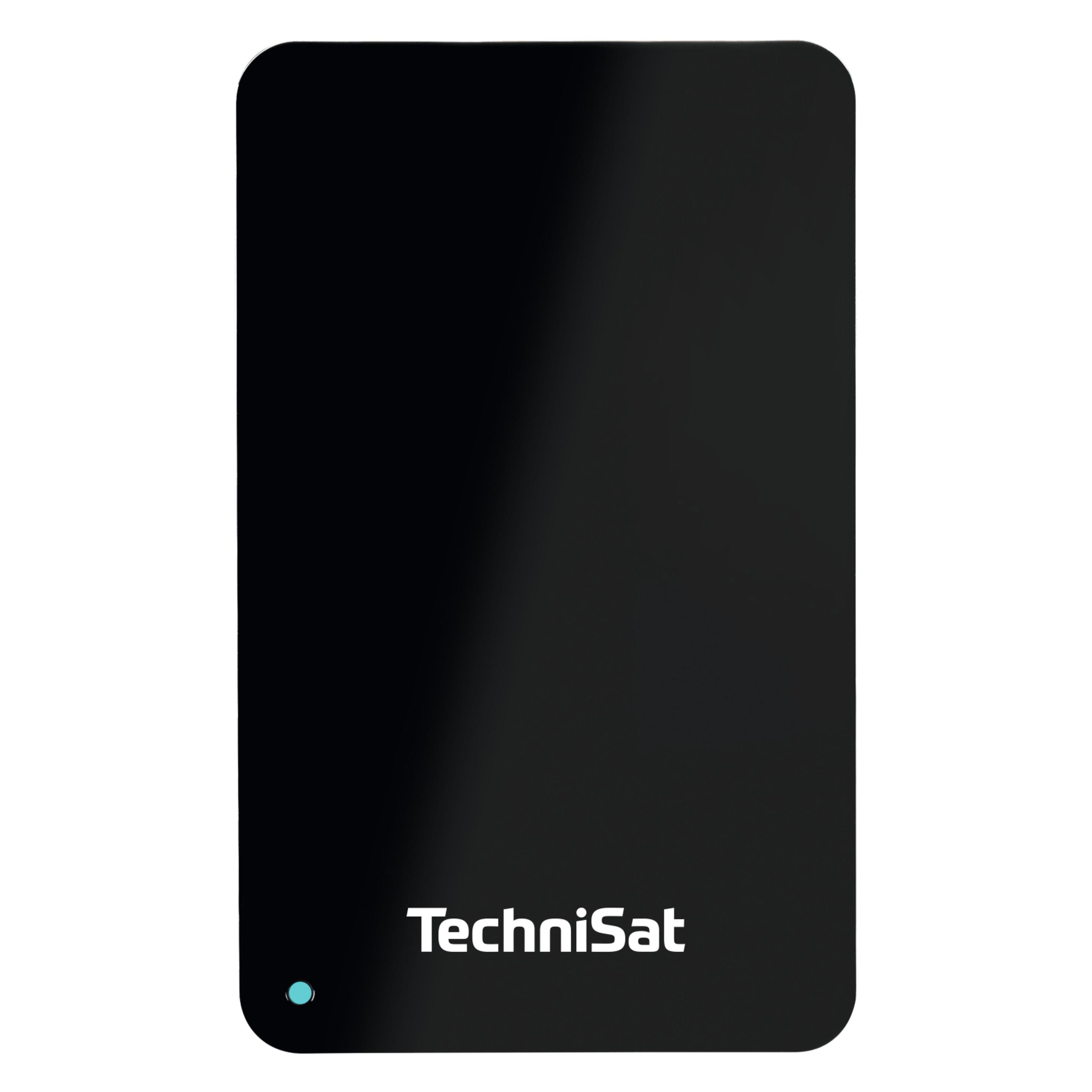
TechniSat STREAMSTORE 24-2,5 Zoll USB 3.2 Festplatte mit 1 TB Speicherplatz und LED Anzeige (1000 GB (1 TB) (0003/2587)TechniSat STREAMSTORE 24-2,5 Zoll USB 3.2 Festplatte mit 1 TB Speicherplatz und LED Anzeige (1000 GB (1 TB) (0003/2587)109,00 €*Versand: 0,00 €Sichere Weiterleitung zum Anbieter
-
Im Zugriff von Fürsorge und PolizeiIm Zugriff von Fürsorge und Polizei , Erfahrungen sozialrassistischer Verfolgung im Nationalsozialismus , Rückschlagventile > Kraftstoffversorgung , Erscheinungsjahr: 20240814, Produktform: Kartoniert, Titel der Reihe: Beiträge zur Geschichte der nationalsozialistischen Verfolgung#5#, Redaktion: Gaida, Oliver~¿I¿I¿, Alyn, Seitenzahl/Blattzahl: 229, Themenüberschrift: HISTORY / Modern / 20th Century, Keyword: Arbeit; Arbeitshaus; Asozial; Augsburg; Berlin; Berufsverbrecher; Entschädigung; Erziehung; Erziehungsheim; Farmsen; Frauen; Fürsorge; Glückstadt; Heime; Jugend; Jugendschutzlager; Konzentrationslager; Kriminalpolizei; Nationalsozialismus; Niederlande; Rassismus; Restriktionen; Stutthoff; Zwangsfürsorge, Fachschema: Faschismus / Nationalsozialismus~Nationalsozialismus~Nazifizierung~Nazismus~Archiv~Diskriminierung~Judentum~Weltreligionen / Judentum~Judentum / Erinnerung, Brief, Tagebuch~Christentum~Weltreligionen / Christentum~Virtualisierung, Fachkategorie: Tatsachenberichte: Leben nach Missbrauch, erlittenem Unrecht, Justizirrtum, Traumata~Archivierung, Konservierung und Digitalisierung~Soziale Diskriminierung und soziale Gleichbehandlung~Judentum~Christentum~Virtualisierung~Geschichte allgemein und Weltgeschichte, Warengruppe: TB/Geschichte/20. Jahrhundert, UNSPSC: 49019900, Warenverzeichnis für die Außenhandelsstatistik: 49019900, Länge: 240, Breite: 168, Höhe: 15, Gewicht: 446, Produktform: Kartoniert, Genre: Geisteswissenschaften/Kunst/Musik,22,00 €*Versand: 0,00 €Sichere Weiterleitung zum Anbieter
-
Warum wird beim Partitionieren der Festplatte zu wenig Speicher freigegeben?
Beim Partitionieren der Festplatte wird der verfügbare Speicherplatz aufgeteilt und verschiedenen Partitionen zugewiesen. Dabei wird oft eine gewisse Menge an Speicherplatz für das Betriebssystem und andere Systemdateien reserviert, um einen reibungslosen Betrieb zu gewährleisten. Dadurch kann es vorkommen, dass weniger Speicherplatz für die eigentliche Datenspeicherung zur Verfügung steht. **
-
Sollte man seine Festplatte partitionieren?
Die Entscheidung, ob man seine Festplatte partitionieren sollte, hängt von den individuellen Bedürfnissen und Vorlieben ab. Partitionieren kann helfen, den Speicherplatz besser zu organisieren und verschiedene Betriebssysteme oder Daten getrennt voneinander zu halten. Es kann auch die Leistung verbessern, da Daten schneller gefunden werden können. Allerdings kann es auch zu Komplikationen führen, wenn Partitionen falsch konfiguriert werden oder der Speicherplatz nicht ausreichend geplant ist. **
-
Wie kann ich eine Festplatte partitionieren?
Um eine Festplatte zu partitionieren, kannst du ein Partitionierungstool wie z.B. Disk Management unter Windows oder Disk Utility unter macOS verwenden. Öffne das entsprechende Programm, wähle die Festplatte aus, die du partitionieren möchtest, und erstelle dann neue Partitionen nach deinen Bedürfnissen. Du kannst die Größe, den Dateisystemtyp und den Namen der Partition festlegen. Stelle sicher, dass du wichtige Daten vor dem Partitionieren sichern, da der Vorgang die bestehenden Daten auf der Festplatte löschen kann. Nachdem du die Partitionen erstellt hast, kannst du sie verwenden, um Daten zu speichern oder das Betriebssystem zu installieren. **
-
Wie kann ich die Festplatte partitionieren?
Um eine Festplatte zu partitionieren, benötigen Sie ein Partitionierungsprogramm wie z.B. Disk Management unter Windows oder Disk Utility unter macOS. Öffnen Sie das entsprechende Programm und wählen Sie die Festplatte aus, die Sie partitionieren möchten. Klicken Sie dann auf die Option zum Erstellen einer neuen Partition und legen Sie Größe, Dateisystem und Namen fest. Bestätigen Sie die Änderungen und führen Sie gegebenenfalls einen Neustart durch, um die Partitionierung abzuschließen. Stellen Sie sicher, dass Sie vor dem Partitionieren wichtige Daten sichern, da der Vorgang zu Datenverlust führen kann. **
Ähnliche Suchbegriffe für Partitionieren
-
USB-Stick/ DatenträgerErleben Sie einen modernen Ansatz mit einem klassischen USB-Stick Da sich USB-Anschlüsse mittlerweile an fast jedem Computer und sogar in Autos, DVD- und Multimedia-Playern, Fernsehern, Fotorahmen usw. befinden, sind USB-Laufwerke zum unverzichtbaren Zubehör avanciert. Vorteile beim Kauf eines USB-Sticks bei Blitzhandel24 Beim Erwerb eines USB-Sticks zusätzlich zu Ihrer erwünschten Software, erhalten Sie Ihre Software zunächst wie gewohnt blitzschnell per Mail im Voraus. Innerhalb von 1-3 Werktagen erhalten Sie den Datenträger mit der Installationsdatei. Falls der USB-Stick ohne eine Software bestellt wird, erhalten Sie einen leeren USB-Stick. Sollten Sie im Nachhinein einen USB-Stick zu Ihrer bereits vorhandenen Bestellung benötigen, haben Sie die Möglichkeit Ihre vorherige Bestellnummer während des Bestellvorgangs unter Punkt ,,Prüfen und Bestellen'' als Notiz einzutragen. Backup-Funktion Installation bei schlechter Internetverbindung Verwendung für private Zwecke Spezifikationen des Blitzhandel24 USB-Sticks Kompatibel mit: PC, Laptop, Mac, Tablet Typ: USB Flash Drive Material: Metal Speicherkapazität: 8GB Größe: 56 * 16 * 10 mm Verwendungshinweise Bitte entfernen Sie den USB-Stick nicht, während der Nutzung am Rechner, da sonst Ihre Daten verloren gehen können. Nach der Verwendung des USB-Sticks ist es besser, ihn so schnell wie möglich zu entfernen. Dies verlängert die Lebensdauer des Speichers. Bitte formatieren Sie Ihren USB-Flash-Laufwerk nicht häufig, da sonst der USB leicht geschädigt wird.20,00 €*Versand: 4,95 €Sichere Weiterleitung zum Anbieter
-
EaseUS Partition RecoveryEaseUS Partition Recovery: Die ideale Lösung zur Wiederherstellung verlorener Partitionen EaseUS Partition Recovery: Die ideale Lösung zur Wiederherstellung verlorener Partitionen Die versehentliche Löschung oder der Verlust von Partitionen kann verheerende Auswirkungen haben, insbesondere wenn wichtige Daten betroffen sind. Mit EaseUS Partition Recovery steht Ihnen eine leistungsstarke Softwarelösung zur Verfügung, die speziell entwickelt wurde, um verlorene oder beschädigte Partitionen sicher und effizient wiederherzustellen. Dank der zeitlich unbegrenzten Lizenz für Windows können Sie jederzeit auf diese Software zurückgreifen, ohne sich Gedanken über wiederkehrende Kosten machen zu müssen. EaseUS Partition Recovery ist benutzerfreundlich, zuverlässig und vielseitig. Egal, ob die Partition durch versehentliches Löschen, Formatieren, Virenangriffe oder Systemfehler verloren gegangen...29,99 €*Versand: 0,00 €Sichere Weiterleitung zum Anbieter
-
AOMEI Partition Assistant Pro Dauerlizenz für 1 Gerät | Partition Manager, DownloadAOMEI Partition Assistant Pro ? Dauerlizenz für 1 Gerät (Download) Professionelle Software zur Festplatten- und Partitionsverwaltung AOMEI Partition Assistant Pro ist eine leistungsstarke Software zur Verwaltung von Festplatten, SSDs und Partitionen unter Windows. Mit der Dauerlizenz für 1 Gerät erhalten Sie eine professionelle Lösung, um Partitionen sicher zu erstellen, zu verschieben, zu vergrößern, zu verkleinern oder zusammenzuführen ? ganz ohne monatliche Folgekosten. Ob beim Austausch einer Festplatte, der Migration auf eine SSD oder der Optimierung des Speicherplatzes ? AOMEI Partition Assistant Pro bietet umfangreiche Werkzeuge für Privatanwender, IT-Profis und Unternehmen. Viele Operationen können ohne Datenverlust durchgeführt werden und dank der intuitiven Benutzeroberfläche gelingen auch komplexe Aufgaben in wenigen Schritten. Highlights Dauerlizenz für 1 Windows-PC Sofortiger Download nach dem Kauf Keine laufenden Kosten oder Abonnement Sichere Partitionsverwaltung ohne Datenverlust Betriebssystem auf SSD oder HDD migrieren Festplatten und Partitionen klonen MBR- und GPT-Datenträger verwalten Unterstützung für SSDs, HDDs, USB-Laufwerke und Speicherkarten Einfache Bedienung durch Assistenten Ideal für private und professionelle Anwender Umfangreiche Funktionen Partitionsverwaltung Partition erstellen Partition löschen Partition formatieren Partition verschieben Partition vergrößern Partition verkleinern Partition zusammenführen Partition aufteilen Partition kopieren Partition klonen Partition überprüfen und Fehler beheben Partition ein- und ausblenden Partition aktiv setzen Laufwerksbuchstaben ändern Partitionslabel ändern Seriennummer ändern Partition ausrichten (4K Alignment) Partition sicher löschen Freien Speicher zwischen Partitionen verteilen Festplattenverwaltung Festplatte klonen Datenträger kopieren Datenträger initialisieren Datenträger bereinigen SSD sicher optimieren Oberflächentest der Festplatte Datenträgereigenschaften anzeigen Dynamische Datenträger verwalten Virtuelle Festplatten (VHD/VHDX) erstellen, einbinden und trennen Betriebssystem & Migration Windows auf SSD oder HDD migrieren Bootfähige Datenträger erstellen Windows To Go erstellen Bootprobleme beheben Startlaufwerk verwalten Konvertierungsfunktionen MBR in GPT konvertieren GPT in MBR konvertieren Basisdatenträger in dynamischen Datenträger konvertieren Dynamischen Datenträger in Basisdatenträger konvertieren NTFS in FAT32 konvertieren FAT32 in NTFS konvertieren Primäre in logische Partition umwandeln Logische in primäre Partition umwandeln Datenrettung & Wartung Partitionen wiederherstellen Verlorene Partitionen suchen Datenträger auf Fehler prüfen SSD-Performance optimieren Dateisystem reparieren Defekte Sektoren erkennen Datenträger bereinigen und Speicherplatz optimieren Weitere Werkzeuge Schnellpartitionierung großer Festplatten Kommandozeilen-Unterstützung Assistent zum sicheren Datenträgerwechsel Assistent für Datenträgermigration Schritt-für-Schritt-Wizards für häufige Aufgaben Vorschaufunktion vor dem Ausführen aller Änderungen Vorteile von AOMEI Partition Assistant Pro Mit AOMEI Partition Assistant Pro organisieren und optimieren Sie Ihre Speicherlaufwerke effizient und sicher. Die Software unterstützt Sie bei der Erweiterung von Systempartitionen, der Migration auf neue SSDs, dem Klonen kompletter Datenträger sowie zahlreichen Wartungs- und Optimierungsaufgaben. Alle geplanten Änderungen werden zunächst in einer Vorschau gesammelt und erst nach Ihrer Bestätigung ausgeführt ? für maximale Sicherheit bei der Festplattenverwaltung. Systemvoraussetzungen Betriebssysteme Windows 11 Windows 10 Windows 8.1 Windows 8 Windows 7 (SP1) Hardware Prozessor: x86- oder x64-kompatibel Arbeitsspeicher: mindestens 512 MB RAM (1 GB oder mehr empfohlen) Festplattenspeicher: mindestens 200 MB freier Speicherplatz Bildschirmauflösung: mindestens 1024 × 768 Pixel Unterstützte Dateisysteme NTFS FAT16 FAT32 exFAT Ext2 Ext3 Ext4 ReFS Unterstützte Datenträger HDD SSD NVMe-SSD SSHD USB-Festplatten USB-Sticks Speicherkarten MBR- und GPT-Datenträger Dynamische Datenträger VHD- und VHDX-Laufwerke22,95 €*Versand: 0,00 €Sichere Weiterleitung zum Anbieter
-
Wie sollte man eine Festplatte partitionieren?
Die Partitionierung einer Festplatte hängt von den individuellen Bedürfnissen und Anforderungen ab. Es gibt jedoch einige allgemeine Empfehlungen. Es ist ratsam, das Betriebssystem auf einer separaten Partition zu installieren, um es von den Daten zu trennen. Es kann auch sinnvoll sein, eine separate Partition für Programme und eine weitere für persönliche Dateien einzurichten, um die Organisation und Sicherheit der Daten zu verbessern. **
-
Wie kann man eine externe Festplatte partitionieren?
Um eine externe Festplatte zu partitionieren, können verschiedene Tools verwendet werden, wie z.B. das integrierte Disk Management Tool von Windows oder das Festplattendienstprogramm auf einem Mac. Zuerst muss die externe Festplatte an den Computer angeschlossen werden. Anschließend kann man die gewünschte Partitionierungsmethode auswählen, z.B. die Festplatte in mehrere Partitionen aufteilen oder eine vorhandene Partition vergrößern oder verkleinern. Nachdem die gewünschten Einstellungen vorgenommen wurden, kann die Partitionierung gestartet und die externe Festplatte entsprechend konfiguriert werden. **
-
Wie kann ich eine externe Festplatte partitionieren?
Um eine externe Festplatte zu partitionieren, benötigen Sie eine Partitionierungssoftware wie Disk Management unter Windows oder das Festplattendienstprogramm unter macOS. Öffnen Sie die entsprechende Software und wählen Sie die externe Festplatte aus. Klicken Sie dann auf die Option, um eine neue Partition zu erstellen. Geben Sie den gewünschten Namen, die Größe und das Dateisystem für die Partition ein. Bestätigen Sie die Einstellungen und führen Sie den Vorgang aus, um die Festplatte zu partitionieren. Stellen Sie sicher, dass Sie vor dem Partitionieren wichtige Daten sichern, da der Vorgang alle vorhandenen Daten auf der Festplatte löschen kann. **
-
Wie lange dauert das Partitionieren einer Festplatte?
Wie lange das Partitionieren einer Festplatte dauert, hängt von verschiedenen Faktoren ab, wie der Größe der Festplatte, der Geschwindigkeit des Computers und der Art des Partitionierungsvorgangs. In der Regel dauert das Partitionieren einer Festplatte mit einer Standardgröße von 1 TB etwa 5-10 Minuten. Bei größeren Festplatten kann der Vorgang jedoch länger dauern. Es ist auch wichtig zu beachten, dass das Partitionieren einer Festplatte Datenverlust verursachen kann, daher ist es ratsam, vorher eine Sicherungskopie anzulegen. Es wird empfohlen, während des Partitionierungsvorgangs keine anderen Programme zu verwenden, um die Geschwindigkeit des Vorgangs nicht zu beeinträchtigen. **
* Alle Preise verstehen sich inklusive der gesetzlichen Mehrwertsteuer und ggf. zuzüglich Versandkosten. Die Angebotsinformationen basieren auf den Angaben des jeweiligen Shops und werden über automatisierte Prozesse aktualisiert. Eine Aktualisierung in Echtzeit findet nicht statt, so dass es im Einzelfall zu Abweichungen kommen kann. ** Hinweis: Teile dieses Inhalts wurden von KI erstellt.