Domain laufwerksbuchstaben.de kaufen?
Wir ziehen mit dem Projekt
laufwerksbuchstaben.de um.
Sind Sie am Kauf der Domain
laufwerksbuchstaben.de interessiert?
domain@kv-gmbh.de · 0541-91531010
Domain laufwerksbuchstaben.de kaufen?
Warum wird die externe Festplatte nicht in der Datenträgerverwaltung angezeigt?
Es gibt mehrere mögliche Gründe, warum eine externe Festplatte nicht in der Datenträgerverwaltung angezeigt wird. Es könnte sein, dass die Festplatte nicht ordnungsgemäß an den Computer angeschlossen ist oder dass sie defekt ist. Es ist auch möglich, dass die Festplatte nicht richtig formatiert ist oder dass ein Treiberproblem vorliegt. Es kann hilfreich sein, die Festplatte an einen anderen Computer anzuschließen oder einen anderen USB-Anschluss auszuprobieren, um das Problem einzugrenzen. **
Wie öffnet man die Datenträgerverwaltung?
Um die Datenträgerverwaltung zu öffnen, klicken Sie mit der rechten Maustaste auf das Windows-Symbol in der Taskleiste und wählen Sie "Datenträgerverwaltung" aus dem Kontextmenü. Alternativ können Sie auch die Tastenkombination "Windows + X" drücken und dann die Datenträgerverwaltung auswählen. Eine weitere Möglichkeit besteht darin, "Datenträgerverwaltung" in das Suchfeld des Startmenüs einzugeben und das entsprechende Suchergebnis auszuwählen. Sobald die Datenträgerverwaltung geöffnet ist, können Sie Ihre Festplatten, Partitionen und Laufwerke verwalten, formatieren und konfigurieren. **

Ähnliche Suchbegriffe für Datenträgerverwaltung
Top-Angebote
Produkte zum Begriff Datenträgerverwaltung:
-
Icy Box Wechselrahmen für. SATA/ SAS Laufwerk, SSD + Festplatte ZubehörDieser Wechselrahmen passt perfekt in einen 5,25" Einbauschacht und bietet für eine 3,5" SATA Festplatte eine einzigartige raumökonomische Lösung. Das trägerlose Design und Hot Swap machen den Austausch von Festplatten schneller und bequemer. Er passt in einen 5,25" Schacht und bietet Platz für eine 3,5" SATA/SAS Festplatte. Durch den innovativen Auswurfmechanismus können auch neuere Festplatten mit unregelmässiger Rückseite problemlos ausgeworfen werden. Der Festplattenslot lässt sich abschliessen, und der Einbau sowie Austausch sind durch den trägerlosen Einbau schnell und unkompliziert. Je nachdem, ob die Festplatte genutzt werden soll oder nicht, lässt sich die Festplatte ein- oder ausschalten, ohne grossartig etwas an der Hardware verändern zu müssen.61,94 €*Versand: 0,00 €Sichere Weiterleitung zum Anbieter
-
Schulz, Angela: Hörath Gefahrstoff-VerzeichnisHörath Gefahrstoff-Verzeichnis , gemäß § 6 GefStoffV , Sonstige > Autopflege & Aufbereitung , Auflage: 12. ,völlig neu bearbeitete Auflage, Erscheinungsjahr: 20240718, Produktform: Kassette, Inhalt/Anzahl: 1, Autoren: Schulz, Angela, Edition: NED, Auflage: 24012, Auflage/Ausgabe: 12. ,völlig neu bearbeitete Auflage, Abbildungen: Mit Sicherheitsdatenblättern zum Download unter www.Online-PlusBase.de, Keyword: Apothekenpraxis; Arbeitsschutz; BAK; BAK-Farbkonzept; BAK-Handlungshilfen; Beschäftigungsbeschränkungen für Schwangere und Stillende; CLP-Verordnung; ChemVerbotsV; Chemikalien-Verbotsverordnung; Explosivstoff-Verordnung; Explosivstoffe; GHS; GefStoffV; Gefahr; Gefahrstoff; Gefahrstoffabgabe; Gefahrstoffrecht; Gefahrstoffverordnung; Gefahrstoffverzeichnis; Hörath; Innerbetriebliche Kennzeichnung; Kennzeichnung; MuSchG; Mutterschutzgesetz; Pharmazeutische Praxis; Pharmazie; REACH-Verordnung; Sicherheit; Sicherheitsdatenblätter, Fachschema: Apotheke - Apotheker~Medizin / Recht, Kriminalität~Arznei / Arzneimittellehre~Pharmakologie~Pharmazie~Rote Liste (Arznei), Fachkategorie: Pharmazie, Apotheke~Pharmakologie, Warengruppe: HC/Pharmazie/Pharmakologie/Toxikologie, Fachkategorie: Pharmazie- und Apothekenrecht, Text Sprache: ger, Seitenanzahl: VII, Seitenanzahl: 256, Sender’s product category: BUNDLE, Verlag: Deutscher Apotheker Vlg, Verlag: Deutscher Apotheker Vlg, Verlag: Deutscher Apotheker Verlag Dr. Roland Schmiedel GmbH & Co., Blätteranzahl: 264 Blätter, Länge: 289, Breite: 211, Höhe: 20, Gewicht: 852, Produktform: Kartoniert, Genre: Mathematik/Naturwissenschaften/Technik/Medizin, Genre: Mathematik/Naturwissenschaften/Technik/Medizin, Beinhaltet: B0000076585001 9783769281231-1 B0000076585002 9783769281231-2, Vorgänger EAN: 9783769273595 9783769265422 9783769259254 9783769257441 9783769244656, Herkunftsland: DEUTSCHLAND (DE), Katalog: deutschsprachige Titel, Katalog: Gesamtkatalog, Katalog: Kennzeichnung von Titeln mit einer Relevanz > 30, Katalog: Lagerartikel, Book on Demand, ausgew. Medienartikel, Unterkatalog: AK, Unterkatalog: Bücher, Unterkatalog: Hardcover, Unterkatalog: Lagerartikel,28,00 €*Versand: 0,00 €Sichere Weiterleitung zum Anbieter
-
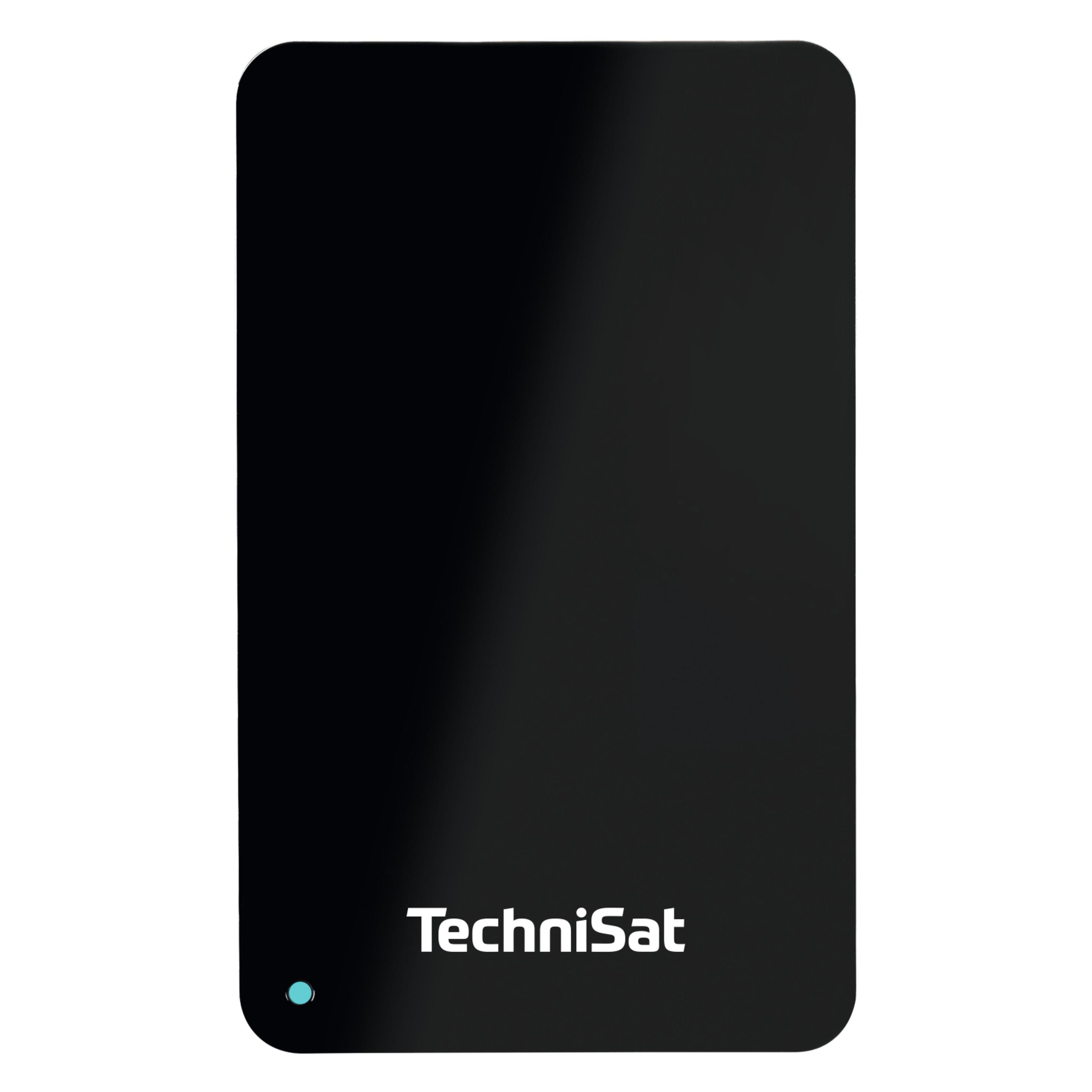
TechniSat STREAMSTORE 24-2,5 Zoll USB 3.2 Festplatte mit 1 TB Speicherplatz und LED Anzeige (1000 GB (1 TB) (0003/2587)TechniSat STREAMSTORE 24-2,5 Zoll USB 3.2 Festplatte mit 1 TB Speicherplatz und LED Anzeige (1000 GB (1 TB) (0003/2587)109,00 €*Versand: 0,00 €Sichere Weiterleitung zum Anbieter



-
Wo findet man die Datenträgerverwaltung?
Die Datenträgerverwaltung ist ein Tool, das in Windows-Betriebssystemen zur Verwaltung von Festplatten, Partitionen und Laufwerken verwendet wird. Um die Datenträgerverwaltung zu öffnen, kann man entweder nach "Datenträgerverwaltung" im Startmenü suchen oder die Tastenkombination "Windows + X" drücken und dann die Option "Datenträgerverwaltung" auswählen. Alternativ kann man auch mit der rechten Maustaste auf "Dieser PC" klicken, dann auf "Verwalten" und schließlich auf "Datenträgerverwaltung" zugreifen. In der Datenträgerverwaltung können verschiedene Aktionen wie das Erstellen, Löschen, Formatieren oder Verwalten von Partitionen durchgeführt werden. **
-
Warum wird die Festplatte im Gerätemanager erkannt, aber nicht in der Datenträgerverwaltung?
Es gibt mehrere mögliche Gründe dafür, dass eine Festplatte im Gerätemanager erkannt, aber nicht in der Datenträgerverwaltung angezeigt wird. Einer der häufigsten Gründe ist, dass die Festplatte nicht richtig initialisiert oder formatiert wurde. Es ist auch möglich, dass es ein Problem mit dem Treiber der Festplatte gibt oder dass die Festplatte defekt ist. In solchen Fällen kann es hilfreich sein, die Festplatte erneut zu initialisieren oder zu formatieren, den Treiber zu aktualisieren oder die Festplatte auszutauschen. **
-
Wie komme ich in die Datenträgerverwaltung?
Um in die Datenträgerverwaltung zu gelangen, musst du zuerst das Startmenü öffnen. Klicke dann mit der rechten Maustaste auf "Computer" oder "Dieser PC" und wähle die Option "Verwalten" aus. In dem sich öffnenden Fenster findest du die Datenträgerverwaltung unter dem Punkt "Speicher". Alternativ kannst du auch die Tastenkombination Windows + R drücken, "diskmgmt.msc" eingeben und auf "OK" klicken, um direkt zur Datenträgerverwaltung zu gelangen. Von dort aus kannst du deine Festplatten verwalten, Partitionen erstellen, löschen oder formatieren sowie andere Aufgaben im Zusammenhang mit Speichergeräten durchführen. **
-
Warum ist die Datenträgerverwaltung aus Sicherheitsgründen blockiert?
Die Datenträgerverwaltung kann aus Sicherheitsgründen blockiert sein, um unbefugte Änderungen an den Festplatten oder anderen Speichermedien zu verhindern. Dies kann verhindern, dass Benutzer versehentlich wichtige Daten löschen oder beschädigen. Darüber hinaus kann es dazu dienen, die Integrität des Systems zu schützen, indem verhindert wird, dass Malware oder andere schädliche Programme auf die Festplatten zugreifen oder diese manipulieren. **


Ist die Blockade der Datenträgerverwaltung ein Virus?
Nein, die Blockade der Datenträgerverwaltung ist in der Regel kein Virus. Es kann verschiedene Gründe dafür geben, dass die Datenträgerverwaltung blockiert ist, wie zum Beispiel fehlerhafte Treiber, Konflikte mit anderen Programmen oder administrative Einschränkungen. Es ist ratsam, das Problem genauer zu untersuchen, um die genaue Ursache zu ermitteln und entsprechende Maßnahmen zu ergreifen. **
Wie kann man eine zweite Festplatte aktivieren, wenn sie nicht in der Datenträgerverwaltung angezeigt wird?
Wenn eine zweite Festplatte nicht in der Datenträgerverwaltung angezeigt wird, gibt es mehrere mögliche Lösungen. Zunächst sollte überprüft werden, ob die Festplatte ordnungsgemäß angeschlossen ist und eingeschaltet ist. Es kann auch hilfreich sein, die Festplatte in einem anderen Computer oder mit einem anderen Kabel auszuprobieren. Wenn die Festplatte immer noch nicht erkannt wird, könnte ein Treiber- oder Hardwareproblem vorliegen, das möglicherweise durch das Aktualisieren der Treiber oder das Konsultieren eines Fachmanns behoben werden kann. **
Top-Angebote
Produkte zum Begriff Datenträgerverwaltung:
-
TechniSat STREAMSTORE 24-2,5 Zoll USB 3.2 Festplatte mit 1 TB Speicherplatz und LED Anzeige (1000 GB (1 TB), Externe Festplatte, SchwarzHohe Qualität, schnelle Datenübertragung und schickes Design: Die STREAMSTORE HDD 1TB USB 3.1 eignet sich nicht nur optimal für Aufnahmen von TechniSat TV-Geräten und Receivern, sondern ist auch generell als Datei- und Multimediaspeicher eine exzellente Wahl. Die externe 2,5“ USB-Festplatte setzt auf ein schlankes, elegantes Design. So macht sie zuhause wie auch beim mobilen Einsatz unterwegs eine sehr gute Figur. Ausgestattet mit einer USB 3.1 Gen 1 Schnittstelle bietet die Festplatte sehr schnelle Übertragungsraten von bis zu 5 GB/s. Der 1 TB (1.000 GB) grosse Speicher hält ausreichend Platz für Aufnahmen, Videos, Musik und weitere Dateien bereit. Im Inneren des Gehäuses sorgt eine spezielle Federung für erhöhten Schutz, sollte die Festplatte, zum Beispiel durch einen Sturz, stärker erschüttert werden.109,00 €*Versand: 0,00 €Sichere Weiterleitung zum Anbieter
-
Icy Box Wechselrahmen für. SATA/ SAS Laufwerk, SSD + Festplatte ZubehörDieser Wechselrahmen passt perfekt in einen 5,25" Einbauschacht und bietet für eine 3,5" SATA Festplatte eine einzigartige raumökonomische Lösung. Das trägerlose Design und Hot Swap machen den Austausch von Festplatten schneller und bequemer. Er passt in einen 5,25" Schacht und bietet Platz für eine 3,5" SATA/SAS Festplatte. Durch den innovativen Auswurfmechanismus können auch neuere Festplatten mit unregelmässiger Rückseite problemlos ausgeworfen werden. Der Festplattenslot lässt sich abschliessen, und der Einbau sowie Austausch sind durch den trägerlosen Einbau schnell und unkompliziert. Je nachdem, ob die Festplatte genutzt werden soll oder nicht, lässt sich die Festplatte ein- oder ausschalten, ohne grossartig etwas an der Hardware verändern zu müssen.61,94 €*Versand: 0,00 €Sichere Weiterleitung zum Anbieter
-
Schulz, Angela: Hörath Gefahrstoff-VerzeichnisHörath Gefahrstoff-Verzeichnis , gemäß § 6 GefStoffV , Sonstige > Autopflege & Aufbereitung , Auflage: 12. ,völlig neu bearbeitete Auflage, Erscheinungsjahr: 20240718, Produktform: Kassette, Inhalt/Anzahl: 1, Autoren: Schulz, Angela, Edition: NED, Auflage: 24012, Auflage/Ausgabe: 12. ,völlig neu bearbeitete Auflage, Abbildungen: Mit Sicherheitsdatenblättern zum Download unter www.Online-PlusBase.de, Keyword: Apothekenpraxis; Arbeitsschutz; BAK; BAK-Farbkonzept; BAK-Handlungshilfen; Beschäftigungsbeschränkungen für Schwangere und Stillende; CLP-Verordnung; ChemVerbotsV; Chemikalien-Verbotsverordnung; Explosivstoff-Verordnung; Explosivstoffe; GHS; GefStoffV; Gefahr; Gefahrstoff; Gefahrstoffabgabe; Gefahrstoffrecht; Gefahrstoffverordnung; Gefahrstoffverzeichnis; Hörath; Innerbetriebliche Kennzeichnung; Kennzeichnung; MuSchG; Mutterschutzgesetz; Pharmazeutische Praxis; Pharmazie; REACH-Verordnung; Sicherheit; Sicherheitsdatenblätter, Fachschema: Apotheke - Apotheker~Medizin / Recht, Kriminalität~Arznei / Arzneimittellehre~Pharmakologie~Pharmazie~Rote Liste (Arznei), Fachkategorie: Pharmazie, Apotheke~Pharmakologie, Warengruppe: HC/Pharmazie/Pharmakologie/Toxikologie, Fachkategorie: Pharmazie- und Apothekenrecht, Text Sprache: ger, Seitenanzahl: VII, Seitenanzahl: 256, Sender’s product category: BUNDLE, Verlag: Deutscher Apotheker Vlg, Verlag: Deutscher Apotheker Vlg, Verlag: Deutscher Apotheker Verlag Dr. Roland Schmiedel GmbH & Co., Blätteranzahl: 264 Blätter, Länge: 289, Breite: 211, Höhe: 20, Gewicht: 852, Produktform: Kartoniert, Genre: Mathematik/Naturwissenschaften/Technik/Medizin, Genre: Mathematik/Naturwissenschaften/Technik/Medizin, Beinhaltet: B0000076585001 9783769281231-1 B0000076585002 9783769281231-2, Vorgänger EAN: 9783769273595 9783769265422 9783769259254 9783769257441 9783769244656, Herkunftsland: DEUTSCHLAND (DE), Katalog: deutschsprachige Titel, Katalog: Gesamtkatalog, Katalog: Kennzeichnung von Titeln mit einer Relevanz > 30, Katalog: Lagerartikel, Book on Demand, ausgew. Medienartikel, Unterkatalog: AK, Unterkatalog: Bücher, Unterkatalog: Hardcover, Unterkatalog: Lagerartikel,28,00 €*Versand: 0,00 €Sichere Weiterleitung zum Anbieter
-
Warum wird die externe Festplatte nicht in der Datenträgerverwaltung angezeigt?
Es gibt mehrere mögliche Gründe, warum eine externe Festplatte nicht in der Datenträgerverwaltung angezeigt wird. Es könnte sein, dass die Festplatte nicht ordnungsgemäß an den Computer angeschlossen ist oder dass sie defekt ist. Es ist auch möglich, dass die Festplatte nicht richtig formatiert ist oder dass ein Treiberproblem vorliegt. Es kann hilfreich sein, die Festplatte an einen anderen Computer anzuschließen oder einen anderen USB-Anschluss auszuprobieren, um das Problem einzugrenzen. **
-
Wie öffnet man die Datenträgerverwaltung?
Um die Datenträgerverwaltung zu öffnen, klicken Sie mit der rechten Maustaste auf das Windows-Symbol in der Taskleiste und wählen Sie "Datenträgerverwaltung" aus dem Kontextmenü. Alternativ können Sie auch die Tastenkombination "Windows + X" drücken und dann die Datenträgerverwaltung auswählen. Eine weitere Möglichkeit besteht darin, "Datenträgerverwaltung" in das Suchfeld des Startmenüs einzugeben und das entsprechende Suchergebnis auszuwählen. Sobald die Datenträgerverwaltung geöffnet ist, können Sie Ihre Festplatten, Partitionen und Laufwerke verwalten, formatieren und konfigurieren. **
-
Wo findet man die Datenträgerverwaltung?
Die Datenträgerverwaltung ist ein Tool, das in Windows-Betriebssystemen zur Verwaltung von Festplatten, Partitionen und Laufwerken verwendet wird. Um die Datenträgerverwaltung zu öffnen, kann man entweder nach "Datenträgerverwaltung" im Startmenü suchen oder die Tastenkombination "Windows + X" drücken und dann die Option "Datenträgerverwaltung" auswählen. Alternativ kann man auch mit der rechten Maustaste auf "Dieser PC" klicken, dann auf "Verwalten" und schließlich auf "Datenträgerverwaltung" zugreifen. In der Datenträgerverwaltung können verschiedene Aktionen wie das Erstellen, Löschen, Formatieren oder Verwalten von Partitionen durchgeführt werden. **
-
Warum wird die Festplatte im Gerätemanager erkannt, aber nicht in der Datenträgerverwaltung?
Es gibt mehrere mögliche Gründe dafür, dass eine Festplatte im Gerätemanager erkannt, aber nicht in der Datenträgerverwaltung angezeigt wird. Einer der häufigsten Gründe ist, dass die Festplatte nicht richtig initialisiert oder formatiert wurde. Es ist auch möglich, dass es ein Problem mit dem Treiber der Festplatte gibt oder dass die Festplatte defekt ist. In solchen Fällen kann es hilfreich sein, die Festplatte erneut zu initialisieren oder zu formatieren, den Treiber zu aktualisieren oder die Festplatte auszutauschen. **
Ähnliche Suchbegriffe für Datenträgerverwaltung
-
TechniSat STREAMSTORE 24-2,5 Zoll USB 3.2 Festplatte mit 1 TB Speicherplatz und LED Anzeige (1000 GB (1 TB) (0003/2587)TechniSat STREAMSTORE 24-2,5 Zoll USB 3.2 Festplatte mit 1 TB Speicherplatz und LED Anzeige (1000 GB (1 TB) (0003/2587)109,00 €*Versand: 0,00 €Sichere Weiterleitung zum Anbieter
-
USB-Stick/ DatenträgerErleben Sie einen modernen Ansatz mit einem klassischen USB-Stick Da sich USB-Anschlüsse mittlerweile an fast jedem Computer und sogar in Autos, DVD- und Multimedia-Playern, Fernsehern, Fotorahmen usw. befinden, sind USB-Laufwerke zum unverzichtbaren Zubehör avanciert. Vorteile beim Kauf eines USB-Sticks bei Blitzhandel24 Beim Erwerb eines USB-Sticks zusätzlich zu Ihrer erwünschten Software, erhalten Sie Ihre Software zunächst wie gewohnt blitzschnell per Mail im Voraus. Innerhalb von 1-3 Werktagen erhalten Sie den Datenträger mit der Installationsdatei. Falls der USB-Stick ohne eine Software bestellt wird, erhalten Sie einen leeren USB-Stick. Sollten Sie im Nachhinein einen USB-Stick zu Ihrer bereits vorhandenen Bestellung benötigen, haben Sie die Möglichkeit Ihre vorherige Bestellnummer während des Bestellvorgangs unter Punkt ,,Prüfen und Bestellen'' als Notiz einzutragen. Backup-Funktion Installation bei schlechter Internetverbindung Verwendung für private Zwecke Spezifikationen des Blitzhandel24 USB-Sticks Kompatibel mit: PC, Laptop, Mac, Tablet Typ: USB Flash Drive Material: Metal Speicherkapazität: 8GB Größe: 56 * 16 * 10 mm Verwendungshinweise Bitte entfernen Sie den USB-Stick nicht, während der Nutzung am Rechner, da sonst Ihre Daten verloren gehen können. Nach der Verwendung des USB-Sticks ist es besser, ihn so schnell wie möglich zu entfernen. Dies verlängert die Lebensdauer des Speichers. Bitte formatieren Sie Ihren USB-Flash-Laufwerk nicht häufig, da sonst der USB leicht geschädigt wird.20,00 €*Versand: 4,95 €Sichere Weiterleitung zum Anbieter
-
AOMEI Partition Assistant Pro Dauerlizenz für 1 Gerät | Partition Manager, DownloadAOMEI Partition Assistant Pro ? Dauerlizenz für 1 Gerät (Download) Professionelle Software zur Festplatten- und Partitionsverwaltung AOMEI Partition Assistant Pro ist eine leistungsstarke Software zur Verwaltung von Festplatten, SSDs und Partitionen unter Windows. Mit der Dauerlizenz für 1 Gerät erhalten Sie eine professionelle Lösung, um Partitionen sicher zu erstellen, zu verschieben, zu vergrößern, zu verkleinern oder zusammenzuführen ? ganz ohne monatliche Folgekosten. Ob beim Austausch einer Festplatte, der Migration auf eine SSD oder der Optimierung des Speicherplatzes ? AOMEI Partition Assistant Pro bietet umfangreiche Werkzeuge für Privatanwender, IT-Profis und Unternehmen. Viele Operationen können ohne Datenverlust durchgeführt werden und dank der intuitiven Benutzeroberfläche gelingen auch komplexe Aufgaben in wenigen Schritten. Highlights Dauerlizenz für 1 Windows-PC Sofortiger Download nach dem Kauf Keine laufenden Kosten oder Abonnement Sichere Partitionsverwaltung ohne Datenverlust Betriebssystem auf SSD oder HDD migrieren Festplatten und Partitionen klonen MBR- und GPT-Datenträger verwalten Unterstützung für SSDs, HDDs, USB-Laufwerke und Speicherkarten Einfache Bedienung durch Assistenten Ideal für private und professionelle Anwender Umfangreiche Funktionen Partitionsverwaltung Partition erstellen Partition löschen Partition formatieren Partition verschieben Partition vergrößern Partition verkleinern Partition zusammenführen Partition aufteilen Partition kopieren Partition klonen Partition überprüfen und Fehler beheben Partition ein- und ausblenden Partition aktiv setzen Laufwerksbuchstaben ändern Partitionslabel ändern Seriennummer ändern Partition ausrichten (4K Alignment) Partition sicher löschen Freien Speicher zwischen Partitionen verteilen Festplattenverwaltung Festplatte klonen Datenträger kopieren Datenträger initialisieren Datenträger bereinigen SSD sicher optimieren Oberflächentest der Festplatte Datenträgereigenschaften anzeigen Dynamische Datenträger verwalten Virtuelle Festplatten (VHD/VHDX) erstellen, einbinden und trennen Betriebssystem & Migration Windows auf SSD oder HDD migrieren Bootfähige Datenträger erstellen Windows To Go erstellen Bootprobleme beheben Startlaufwerk verwalten Konvertierungsfunktionen MBR in GPT konvertieren GPT in MBR konvertieren Basisdatenträger in dynamischen Datenträger konvertieren Dynamischen Datenträger in Basisdatenträger konvertieren NTFS in FAT32 konvertieren FAT32 in NTFS konvertieren Primäre in logische Partition umwandeln Logische in primäre Partition umwandeln Datenrettung & Wartung Partitionen wiederherstellen Verlorene Partitionen suchen Datenträger auf Fehler prüfen SSD-Performance optimieren Dateisystem reparieren Defekte Sektoren erkennen Datenträger bereinigen und Speicherplatz optimieren Weitere Werkzeuge Schnellpartitionierung großer Festplatten Kommandozeilen-Unterstützung Assistent zum sicheren Datenträgerwechsel Assistent für Datenträgermigration Schritt-für-Schritt-Wizards für häufige Aufgaben Vorschaufunktion vor dem Ausführen aller Änderungen Vorteile von AOMEI Partition Assistant Pro Mit AOMEI Partition Assistant Pro organisieren und optimieren Sie Ihre Speicherlaufwerke effizient und sicher. Die Software unterstützt Sie bei der Erweiterung von Systempartitionen, der Migration auf neue SSDs, dem Klonen kompletter Datenträger sowie zahlreichen Wartungs- und Optimierungsaufgaben. Alle geplanten Änderungen werden zunächst in einer Vorschau gesammelt und erst nach Ihrer Bestätigung ausgeführt ? für maximale Sicherheit bei der Festplattenverwaltung. Systemvoraussetzungen Betriebssysteme Windows 11 Windows 10 Windows 8.1 Windows 8 Windows 7 (SP1) Hardware Prozessor: x86- oder x64-kompatibel Arbeitsspeicher: mindestens 512 MB RAM (1 GB oder mehr empfohlen) Festplattenspeicher: mindestens 200 MB freier Speicherplatz Bildschirmauflösung: mindestens 1024 × 768 Pixel Unterstützte Dateisysteme NTFS FAT16 FAT32 exFAT Ext2 Ext3 Ext4 ReFS Unterstützte Datenträger HDD SSD NVMe-SSD SSHD USB-Festplatten USB-Sticks Speicherkarten MBR- und GPT-Datenträger Dynamische Datenträger VHD- und VHDX-Laufwerke22,95 €*Versand: 0,00 €Sichere Weiterleitung zum Anbieter
-
Wie komme ich in die Datenträgerverwaltung?
Um in die Datenträgerverwaltung zu gelangen, musst du zuerst das Startmenü öffnen. Klicke dann mit der rechten Maustaste auf "Computer" oder "Dieser PC" und wähle die Option "Verwalten" aus. In dem sich öffnenden Fenster findest du die Datenträgerverwaltung unter dem Punkt "Speicher". Alternativ kannst du auch die Tastenkombination Windows + R drücken, "diskmgmt.msc" eingeben und auf "OK" klicken, um direkt zur Datenträgerverwaltung zu gelangen. Von dort aus kannst du deine Festplatten verwalten, Partitionen erstellen, löschen oder formatieren sowie andere Aufgaben im Zusammenhang mit Speichergeräten durchführen. **
-
Warum ist die Datenträgerverwaltung aus Sicherheitsgründen blockiert?
Die Datenträgerverwaltung kann aus Sicherheitsgründen blockiert sein, um unbefugte Änderungen an den Festplatten oder anderen Speichermedien zu verhindern. Dies kann verhindern, dass Benutzer versehentlich wichtige Daten löschen oder beschädigen. Darüber hinaus kann es dazu dienen, die Integrität des Systems zu schützen, indem verhindert wird, dass Malware oder andere schädliche Programme auf die Festplatten zugreifen oder diese manipulieren. **
-
Ist die Blockade der Datenträgerverwaltung ein Virus?
Nein, die Blockade der Datenträgerverwaltung ist in der Regel kein Virus. Es kann verschiedene Gründe dafür geben, dass die Datenträgerverwaltung blockiert ist, wie zum Beispiel fehlerhafte Treiber, Konflikte mit anderen Programmen oder administrative Einschränkungen. Es ist ratsam, das Problem genauer zu untersuchen, um die genaue Ursache zu ermitteln und entsprechende Maßnahmen zu ergreifen. **
-
Wie kann man eine zweite Festplatte aktivieren, wenn sie nicht in der Datenträgerverwaltung angezeigt wird?
Wenn eine zweite Festplatte nicht in der Datenträgerverwaltung angezeigt wird, gibt es mehrere mögliche Lösungen. Zunächst sollte überprüft werden, ob die Festplatte ordnungsgemäß angeschlossen ist und eingeschaltet ist. Es kann auch hilfreich sein, die Festplatte in einem anderen Computer oder mit einem anderen Kabel auszuprobieren. Wenn die Festplatte immer noch nicht erkannt wird, könnte ein Treiber- oder Hardwareproblem vorliegen, das möglicherweise durch das Aktualisieren der Treiber oder das Konsultieren eines Fachmanns behoben werden kann. **
* Alle Preise verstehen sich inklusive der gesetzlichen Mehrwertsteuer und ggf. zuzüglich Versandkosten. Die Angebotsinformationen basieren auf den Angaben des jeweiligen Shops und werden über automatisierte Prozesse aktualisiert. Eine Aktualisierung in Echtzeit findet nicht statt, so dass es im Einzelfall zu Abweichungen kommen kann. ** Hinweis: Teile dieses Inhalts wurden von KI erstellt.