Domain laufwerksbuchstaben.de kaufen?
Wir ziehen mit dem Projekt
laufwerksbuchstaben.de um.
Sind Sie am Kauf der Domain
laufwerksbuchstaben.de interessiert?
domain@kv-gmbh.de · 0541-91531010
Domain laufwerksbuchstaben.de kaufen?
Wird meine Festplatte bzw. Datenträger als CD-Laufwerk erkannt?
Um festzustellen, ob deine Festplatte oder dein Datenträger als CD-Laufwerk erkannt wird, musst du in deinem Betriebssystem nachsehen. Öffne den Datei-Explorer oder Finder und schaue nach, ob ein CD-Laufwerk angezeigt wird. Wenn ja, dann wird deine Festplatte oder dein Datenträger als CD-Laufwerk erkannt. Wenn nicht, dann wird es wahrscheinlich als Festplatte oder externes Laufwerk angezeigt. **
Wie vergrößert oder verkleinert man mit EaseUS Partition Manager die Partitionen?
Um eine Partition mit EaseUS Partition Manager zu vergrößern oder zu verkleinern, müssen Sie das Programm öffnen und die gewünschte Partition auswählen. Klicken Sie dann auf die Option "Größe ändern/verschieben" und ziehen Sie den Rand der Partition, um sie zu vergrößern oder zu verkleinern. Bestätigen Sie die Änderungen und warten Sie, bis der Vorgang abgeschlossen ist. **


Ähnliche Suchbegriffe für Manager
Top-Angebote
Produkte zum Begriff Manager:
-
AOMEI Partition Assistant Pro Dauerlizenz für 1 Gerät | Partition Manager, DownloadAOMEI Partition Assistant Pro ? Dauerlizenz für 1 Gerät (Download) Professionelle Software zur Festplatten- und Partitionsverwaltung AOMEI Partition Assistant Pro ist eine leistungsstarke Software zur Verwaltung von Festplatten, SSDs und Partitionen unter Windows. Mit der Dauerlizenz für 1 Gerät erhalten Sie eine professionelle Lösung, um Partitionen sicher zu erstellen, zu verschieben, zu vergrößern, zu verkleinern oder zusammenzuführen ? ganz ohne monatliche Folgekosten. Ob beim Austausch einer Festplatte, der Migration auf eine SSD oder der Optimierung des Speicherplatzes ? AOMEI Partition Assistant Pro bietet umfangreiche Werkzeuge für Privatanwender, IT-Profis und Unternehmen. Viele Operationen können ohne Datenverlust durchgeführt werden und dank der intuitiven Benutzeroberfläche gelingen auch komplexe Aufgaben in wenigen Schritten. Highlights Dauerlizenz für 1 Windows-PC Sofortiger Download nach dem Kauf Keine laufenden Kosten oder Abonnement Sichere Partitionsverwaltung ohne Datenverlust Betriebssystem auf SSD oder HDD migrieren Festplatten und Partitionen klonen MBR- und GPT-Datenträger verwalten Unterstützung für SSDs, HDDs, USB-Laufwerke und Speicherkarten Einfache Bedienung durch Assistenten Ideal für private und professionelle Anwender Umfangreiche Funktionen Partitionsverwaltung Partition erstellen Partition löschen Partition formatieren Partition verschieben Partition vergrößern Partition verkleinern Partition zusammenführen Partition aufteilen Partition kopieren Partition klonen Partition überprüfen und Fehler beheben Partition ein- und ausblenden Partition aktiv setzen Laufwerksbuchstaben ändern Partitionslabel ändern Seriennummer ändern Partition ausrichten (4K Alignment) Partition sicher löschen Freien Speicher zwischen Partitionen verteilen Festplattenverwaltung Festplatte klonen Datenträger kopieren Datenträger initialisieren Datenträger bereinigen SSD sicher optimieren Oberflächentest der Festplatte Datenträgereigenschaften anzeigen Dynamische Datenträger verwalten Virtuelle Festplatten (VHD/VHDX) erstellen, einbinden und trennen Betriebssystem & Migration Windows auf SSD oder HDD migrieren Bootfähige Datenträger erstellen Windows To Go erstellen Bootprobleme beheben Startlaufwerk verwalten Konvertierungsfunktionen MBR in GPT konvertieren GPT in MBR konvertieren Basisdatenträger in dynamischen Datenträger konvertieren Dynamischen Datenträger in Basisdatenträger konvertieren NTFS in FAT32 konvertieren FAT32 in NTFS konvertieren Primäre in logische Partition umwandeln Logische in primäre Partition umwandeln Datenrettung & Wartung Partitionen wiederherstellen Verlorene Partitionen suchen Datenträger auf Fehler prüfen SSD-Performance optimieren Dateisystem reparieren Defekte Sektoren erkennen Datenträger bereinigen und Speicherplatz optimieren Weitere Werkzeuge Schnellpartitionierung großer Festplatten Kommandozeilen-Unterstützung Assistent zum sicheren Datenträgerwechsel Assistent für Datenträgermigration Schritt-für-Schritt-Wizards für häufige Aufgaben Vorschaufunktion vor dem Ausführen aller Änderungen Vorteile von AOMEI Partition Assistant Pro Mit AOMEI Partition Assistant Pro organisieren und optimieren Sie Ihre Speicherlaufwerke effizient und sicher. Die Software unterstützt Sie bei der Erweiterung von Systempartitionen, der Migration auf neue SSDs, dem Klonen kompletter Datenträger sowie zahlreichen Wartungs- und Optimierungsaufgaben. Alle geplanten Änderungen werden zunächst in einer Vorschau gesammelt und erst nach Ihrer Bestätigung ausgeführt ? für maximale Sicherheit bei der Festplattenverwaltung. Systemvoraussetzungen Betriebssysteme Windows 11 Windows 10 Windows 8.1 Windows 8 Windows 7 (SP1) Hardware Prozessor: x86- oder x64-kompatibel Arbeitsspeicher: mindestens 512 MB RAM (1 GB oder mehr empfohlen) Festplattenspeicher: mindestens 200 MB freier Speicherplatz Bildschirmauflösung: mindestens 1024 × 768 Pixel Unterstützte Dateisysteme NTFS FAT16 FAT32 exFAT Ext2 Ext3 Ext4 ReFS Unterstützte Datenträger HDD SSD NVMe-SSD SSHD USB-Festplatten USB-Sticks Speicherkarten MBR- und GPT-Datenträger Dynamische Datenträger VHD- und VHDX-Laufwerke22,95 €*Versand: 0,00 €Sichere Weiterleitung zum Anbieter
-
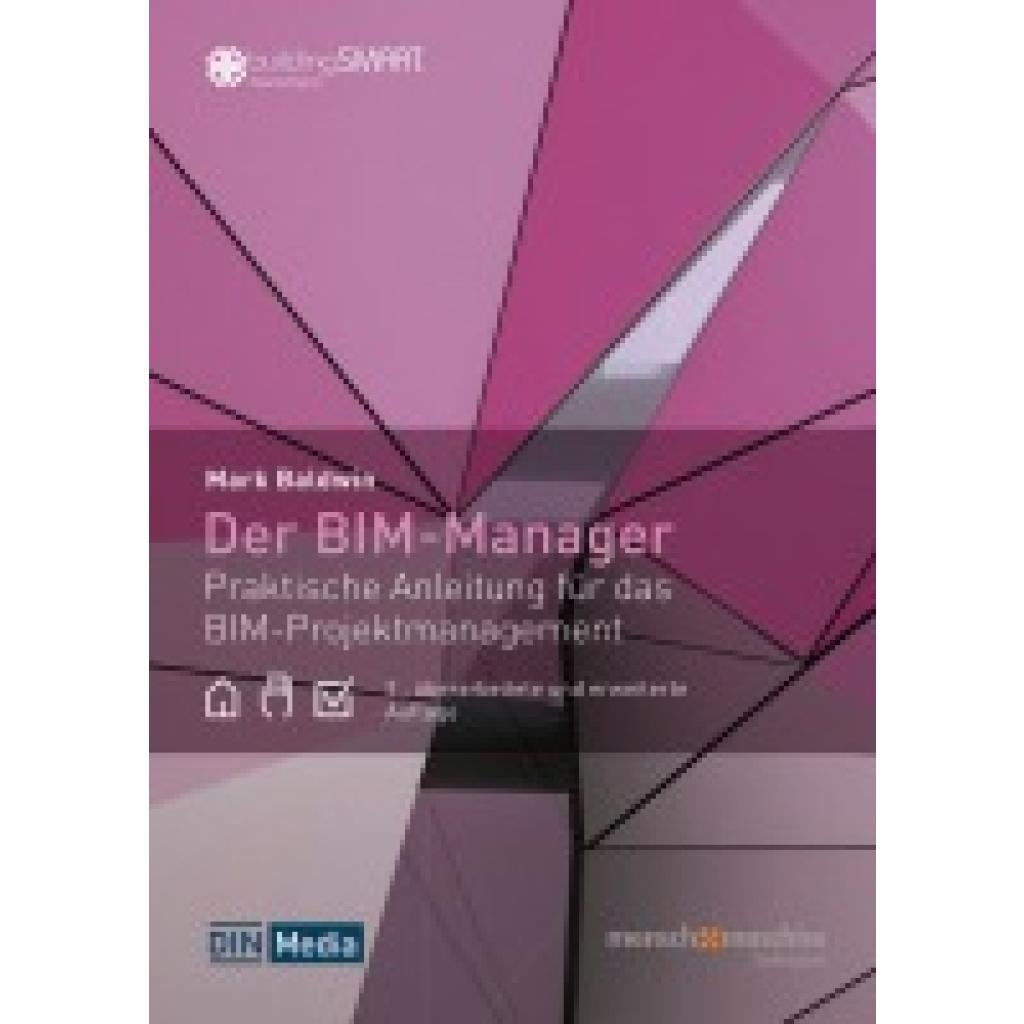
Baldwin, Mark: Der BIM-ManagerDer BIM-Manager , Praktische Anleitung für das BIM-Projektmanagement , Sonstige > Auto-Tuning & -Styling , Auflage: 3., überarbeitete und erweiterte Ausgabe, Erscheinungsjahr: 20250131, Produktform: Leinen, Titel der Reihe: Beuth Innovation##, Autoren: Baldwin, Mark, Redaktion: DIN e. V.~Mensch und Maschine Deutschland GmbH, Auflage: 25003, Auflage/Ausgabe: 3., überarbeitete und erweiterte Ausgabe, Seitenzahl/Blattzahl: 350, Keyword: Architekten; BIG BIM; BIM Manager; Baldwin; Bauwesen; Building Information Modeling; Common Data Environment; Mensch und Maschine; Modellierung; Modellvisualisierung; Planungsmethode; Product Data Templates; Projektmanagement; little BIM, Fachschema: Architektur - Baukunst~Bau / Baukunst~Entwurf / Architektur~Bau / Bauberufe~Bauberuf~Bauberuf / Bauingenieur~Bauingenieur~Ingenieur / Bauingenieur~Bau / Bautechnik~Bautechnik~Bau / Baukosten~Bau / Bauwirtschaft~Bauwirtschaft~Technologie~Vermessung, Fachkategorie: Architektur: berufliche Praxis~Bauhandwerk~Technologie, allgemein, Warengruppe: HC/Bau- und Umwelttechnik, UNSPSC: 49019900, Warenverzeichnis für die Außenhandelsstatistik: 49019900, Länge: 210, Breite: 148, Höhe: 20, Gewicht: 857, Produktform: Gebunden, Genre: Mathematik/Naturwissenschaften/Technik/Medizin,76,00 €*Versand: 0,00 €Sichere Weiterleitung zum Anbieter
-
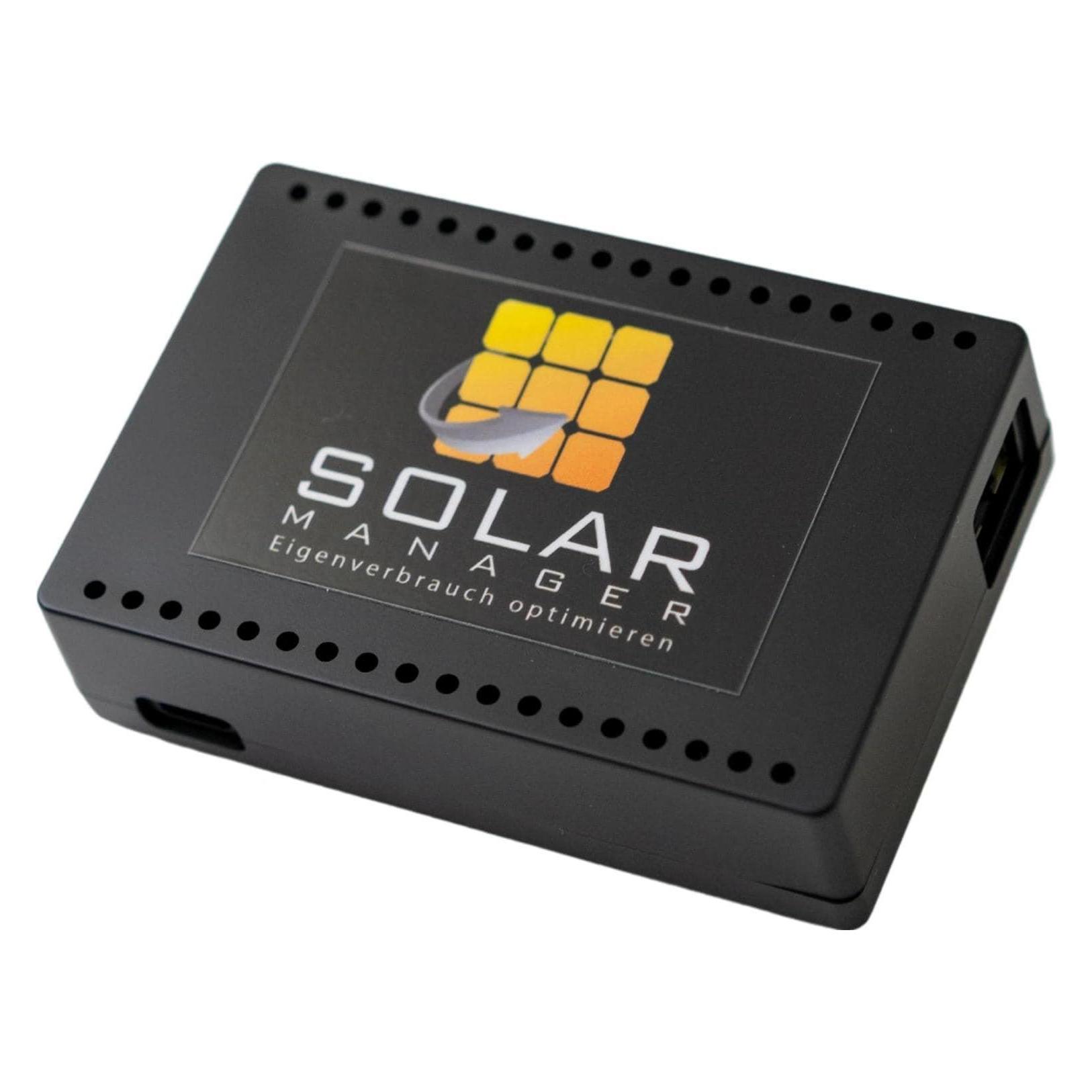
Solar Manager, Zubehör Stromerzeuger, Manager Flux SM-1118-01Visualisieren und Optimieren des Eigenverbrauchs sowie Lastmanagement für Ladestationen. Überwacht Energieproduktion der Solaranlage, unabhängig vom Hersteller. Regelt angeschlossene Verbraucher je nach Verfügbarkeit vom Solarstrom. Verbraucher werden über ihr IP-Schnittstelle, Cloud-Anbindung, IP-Relais mit potentialfreien Kontakten oder Schaltzwischenstecker gesteuert. Bietet Lastmanagement für Ladestationen, Überwachung des Hausanschlusses und Lastabwurf an. Übersichtliche App mit Verbrauchsdaten, Bedien- und Konfigurationsmenü für die Angeschlossenen Geräte. Einfache Einrichtung durch QR-Code scannen; Optionale Wandhalterung für Wandmontage gem. Zubehör. Der Solarmanager optimiert den Eigenverbrauch vom Solarstrom ihrer Solaranlage durch clevere Ansteuerung ihrer Verbraucher. Solar Manager Abos. Der Solar Manager bietet ein BASIC und ein PREMIUM-Abo für unterschiedliche Anwendungszwecke an. Auf der Hersteller-Website sind die Vorteile und Funktionen beider Abonnemente aufgelistet. Beim Kauf eines Solar Manager kann der Kunde die ersten drei Monate die Funktionalitäten des PREMIUM Abo und anschliessend neun Monate das BASIC Abo kostenlos nutzen. Die jährlichen Abo Gebühren von CHF 44.- (BASIC, inkl. MwSt.) oder CHF 66.- (PREMIUM, inkl. MwSt.) werden 365 Tagen nach Registrierungsdatum für das kommende Jahr fällig. Darin enthalten sind unter anderem der Betrieb der App und der Cloud im Hintergrund, Datenspeicherung, die stetige Weiterentwicklung der Funktionen, die Integration neuer Geräte und eine Ertragsprognose. Ohne Abo kann der Solar Manager nicht genutzt werden.822,67 €*Versand: 0,00 €Sichere Weiterleitung zum Anbieter

-
Was bedeutet "Datenträger" im Task-Manager und warum ist es manchmal auf 0?
Im Task-Manager bezieht sich "Datenträger" auf die Aktivität der Festplatte oder SSD in einem Computer. Wenn es auf 0 steht, bedeutet dies, dass keine Daten auf den Datenträger geschrieben oder von ihm gelesen werden. Dies kann darauf hindeuten, dass der Computer gerade keine Dateien liest oder schreibt, oder dass der Datenträger nicht aktiv genutzt wird. **
-
Warum wird die externe Festplatte im Geräte-Manager nicht angezeigt?
Es gibt mehrere mögliche Gründe, warum eine externe Festplatte im Geräte-Manager nicht angezeigt wird. Es könnte sein, dass die Festplatte nicht korrekt an den Computer angeschlossen ist oder dass das Kabel defekt ist. Es ist auch möglich, dass die Festplatte nicht richtig formatiert ist oder dass ein Treiberproblem vorliegt. Es kann hilfreich sein, die Festplatte an einen anderen Computer anzuschließen oder das Kabel auszutauschen, um das Problem einzugrenzen. **
-
Warum wird die externe Festplatte im Geräte-Manager nicht angezeigt?
Es gibt mehrere mögliche Gründe, warum eine externe Festplatte im Geräte-Manager nicht angezeigt wird. Es könnte sein, dass die Festplatte nicht ordnungsgemäß angeschlossen ist oder dass ein Problem mit dem USB-Anschluss besteht. Es könnte auch sein, dass die Festplatte nicht richtig formatiert ist oder dass ein Treiberproblem vorliegt. Es ist ratsam, die Verbindung und die Einstellungen zu überprüfen und gegebenenfalls die Treiber zu aktualisieren. **
-
Was sind die wichtigsten Funktionen, die ein Download-Manager bieten sollte, und wie unterscheiden sich verschiedene Download-Manager in Bezug auf Geschwindigkeit, Benutzerfreundlichkeit und Dateiverwaltung?
Ein Download-Manager sollte in erster Linie die Möglichkeit bieten, Downloads zu beschleunigen, indem er Dateien in mehreren Teilen gleichzeitig herunterlädt. Zudem sollte er die Möglichkeit bieten, Downloads zu pausieren und fortzusetzen sowie die Warteschlange zu verwalten. Darüber hinaus ist eine übersichtliche Dateiverwaltung und die Integration in den Webbrowser wichtig, um Downloads einfach zu starten und zu überwachen. Die Geschwindigkeit eines Download-Managers hängt von der Anzahl der gleichzeitig heruntergeladenen Teile, der Verbindungsgeschwindigkeit und der Serverkapazität ab. Einige Download-Manager bieten zudem die Möglichkeit, die Bandbreite zu optimieren und die Download-Geschwindigkeit zu maximieren. Die Benutzerfreundlichkeit variiert je nach Design und Benutzeroberfläche des Download-Managers. Einige **
Was bedeutet es, wenn der Datenträger im Task-Manager eine Überlastung von 100 hat?
Eine Überlastung von 100 im Task-Manager bedeutet, dass der Datenträger vollständig ausgelastet ist und möglicherweise nicht mehr in der Lage ist, weitere Daten zu verarbeiten. Dies kann zu einer Verlangsamung des Systems führen und die Leistung anderer Programme beeinträchtigen. Es ist ratsam, die Ursache für die Überlastung zu ermitteln und gegebenenfalls Maßnahmen zu ergreifen, um die Belastung des Datenträgers zu reduzieren. **
Was sind die wichtigsten Funktionen, die ein effektiver Download-Manager haben sollte, und wie unterscheiden sich verschiedene Download-Manager in Bezug auf Geschwindigkeit, Dateiverwaltung und Benutzerfreundlichkeit?
Ein effektiver Download-Manager sollte die Möglichkeit bieten, Downloads zu beschleunigen, indem er mehrere Verbindungen gleichzeitig verwendet und die Bandbreite optimiert. Zudem sollte er eine übersichtliche Dateiverwaltung ermöglichen, um Downloads zu organisieren und zu verwalten. Darüber hinaus sollte er benutzerfreundlich sein und eine intuitive Benutzeroberfläche bieten, um den Download-Prozess zu vereinfachen. Unterschiede zwischen verschiedenen Download-Managern können sich in der Geschwindigkeit des Downloads, der Effizienz der Dateiverwaltung und der Benutzerfreundlichkeit zeigen, abhängig von den spezifischen Funktionen und der Qualität der Software. **
Top-Angebote
Produkte zum Begriff Manager:
-
Paragon Partition Manager 15 ProfessionalParagon Partition Manager 15 Professional, Download Highlights Partitionen erstellen, formatieren und Laufwerksbuchstaben zuordnen Partitionen verschieben, verkleinern, vergrößern, löschen NEU: Paragon Rettungsdisk-Konfigurator 3.0 Nur in der Professional: Virtuelle Datenträger bearbeiten uvm. Nutzen Sie die volle Kapazität Ihrer Festplatte! Der Partition Manager bietet umfangreiche Funktionen für die flexible Partitionierung, Optimierung und Verwaltung Ihres Rechners. Egal, ob Sie Ihre Festplatte neu strukturieren und in Partitionen aufteilen, freien Speicherplatz umverteilen, mehrere Betriebssysteme auf dem PC gleichzeitig nutzen oder mit virtuellen Datenträgern arbeiten wollen - mit dem Partition Manager haben Sie ein Partitionierungs-Tool erster Klasse mit starken Extra- Funktionen an der Hand. Überblick: - Partitionieren - schnell und ohne Datenverlust - Komplexes Partitionieren - einfach gemacht - Sicherheit für Daten und mehr Flexibilität - Paragon Rettungsmedium-Konfigurator - Festplatten- und Systemleistung steigern - Sicherheit plus durch bewährte Technologien - Kostenfreies Update* für volle Windows-10-Unterstützung! Nur in der Professional: Virtuelle Datenträger bearbeiten Exklusiv in der Pro: Dynamischen Datenträger in Basisdatenträger MBR konvertieren** Exklusiv in der Pro: Basis-MBR zu Basis-GPT konvertieren und umgekehrt Exklusiv in der Pro: Schreibgeschützter Modus für virtuelle Festplatten Exklusiv in der Pro: Operationen fortführen Exklusiv in der Pro: Connect VD Exklusiv in der Pro: Unterstützt die gängigsten virtuellen Maschinen Exklusiv in der Pro: Wiederherstellung einzelner Ordner und Dateien * Internetverbindung nötig Partitionieren – schnell und ohne Datenverlust Mit dem Paragon Partition Manager erledigen Sie sämtliche Partitionierungsaufgaben bequem und ohne Datenverlust. Haben Sie alles auf C:, in einer einzigen großen Partition? Betriebssystem, eigene Dateien, Anwendungen, Spiele... Die extrem leistungsfähige Partitionierungs-Engine hilft Ihnen dabei, Ihre Festplatte im Handumdrehen in übersichtliche Bereiche (Partitionen) aufzuteilen und sorgt dafür, dass der verfügbare Speicherplatz auf der Festplatte optimal ausgenutzt wird. Mithilfe komfortabler Partitionierungsfunktionen verwalten Sie die Partitionen auf Ihrer Festplatte einfach und effizient. Wenn Sie zum Beispiel eine neue NTFS-Partition anlegen wollen, erstellt der Programmassistent diese mit bestmöglicher Ausnutzung der verfügbaren Ressourcen (automatisches Alignment). Ebenso einfach vergrößern, verkleinern, verschieben, löschen Sie Partitionen oder stellen versehentlich gelöschte Partitionen wieder her. Sicherheit für Daten und mehr Flexibilität Das Aufteilen einer Festplatte in mindestens zwei Partitionen bringt Vorteile in puncto Datensicherheit. Wenn Sie Betriebssystem, Anwendungen und Daten auf verschiedenen Partitionen ablegen, sind Sie auf der sicheren Seite, wenn eine Neuinstallation von Windows oder das Zurückspielen eines Backups oder Images notwendig ist: Ihre Daten liegen geschützt in der separaten Partition. Gleichzeitig ermöglicht das Partitionieren Ihrer Festplatte den Aufbau einer effizienten Datenorganisation, individuell auf Ihre Zwecke abgestimmt. Die Aufteilung in kleinere Laufwerke erhöht sowohl die Übersichtlichkeit als auch Zugriffsgeschwindigkeit auf die Inhalte. Mehrere Betriebssysteme auf demselben Rechner nutzen - warum nicht? Richten Sie einfach entsprechende Partitionen ein und installieren Sie die verschiedenen Betriebssysteme parallel auf dem PC. Jedes Betriebssystem benötigt dabei seine eigene korrekt angelegte und formatierte Partition. Komplexes Partitionieren - einfach gemacht Auch wenn es komplexer wird - die verständlichen Programmassistenten führen Sie schnell und sicher zum Ziel! Haben Sie viel Platz auf der einen Partition, während in der Nachbarpartition der Speicherplatz nie ausreicht? Verteilen Sie ungenutzten Speicherplatz um und legen Sie die Partitionsgröße nach Ihrem Bedarf fest. Oder wollen Sie eine große Partition in zwei kleine splitten? Dann legen Sie fest, welche Dateien und Ordner in die neue Partition verschoben werden sollen, verteilen Sie gegebenenfalls noch freien Speicherplatz um - und das war's schon! Und genauso problemlos funktioniert das Zusammenführen von Partitionen. Die Professional Edition bietet für fast jede Fragestellung eine passende Lösung. Sei es das Konvertieren von MBR-Basisdatenträgern in Basisdatenträger GPT und umgekehrt, das Ändern von Primärslots, um Partitionen in der Partitionstabelle in die richtige Reihenfolge zu bringen, oder das Ändern von Partitionsattributen. Festplatten- und Systemleistung steigern Die leistungsfähigen Partitionierungstools des Partition Managers sorgen für eine optimale Festplattenstruktur. Das Betriebssystem kann Daten effizienter verarbeiten, wenn die physische Festplatte in eine Anzahl von logischen Laufwerken aufgeteilt ist, von dem jedes einen eigenen Laufwerksbuchstaben und einen eigenen Vol...29,99 €*Versand: 0,00 €Sichere Weiterleitung zum Anbieter
-
Paragon Partition Manager 15 HomePartition Manager 15 Home Bewährte Zuverlässigkeit für sämtliche Partitionierungsaufgaben Schnelles und einfaches Aufteilen von Festplatten und SSDs ohne Datenverlust Partitionen erstellen, splitten, formatieren, zusammenführen, freien Speicherplatz umverteilen und vieles mehr Volle Kapazitätsnutzung durch korrekt ausgerichtete Partitionen Das Partitionierungstool mit SicherheitPlus-Funktionalität Rettungsdisk-Konfigurator 3.0: mit wenigen Klicks zum bootfähigen Rettungsmedium Windows-10-Unterstützung! Überblick Nutzen Sie die volle Kapazität Ihrer Festplatte! Der Partition Manager bietet umfangreiche Funktionen für die flexible Partitionierung, Optimierung und Verwaltung Ihres Rechners. Egal, ob Sie Ihre Festplatte neu strukturieren und in Partitionen aufteilen, freien Speicherplatz umverteilen, mehrere Betriebssysteme auf dem PC gleichzeitig nutzen oder mit virtuellen Datenträgern arbeiten wollen - mit dem Partition Manager haben Sie ein Partitionierungs-Tool erster Klasse mit starken Extra-Funktionen an der Hand. Den Partition Manager gibt es in drei Editionen: die Free Edition bietet Basisfunktionen für alle, die nicht Alles brauchen. Die Home Edition ist DIE Standard-Software zur Partitionierung von Festplatten ohne Datenverlust. Die Professional Edition ist die Lösung mit erweitertem Funktionsumfang für Profis. Partitionieren – schnell und ohne Datenverlust Mit dem Paragon Partition Manager erledigen Sie sämtliche Partitionierungsaufgaben bequem und ohne Datenverlust. Haben Sie alles auf C:, in einer einzigen großen Partition? Betriebssystem, eigene Dateien, Anwendungen, Spiele... Die extrem leistungsfähige Partitionierungs-Engine hilft Ihnen dabei, Ihre Festplatte im Handumdrehen in übersichtliche Bereiche (Partitionen) aufzuteilen und sorgt dafür, dass der verfügbare Speicherplatz auf der Festplatte optimal ausgenutzt wird. Mithilfe komfortabler Partitionierungsfunktionen verwalten Sie die Partitionen auf Ihrer Festplatte einfach und effizient. Wenn Sie zum Beispiel eine neue NTFS-Partition anlegen wollen, erstellt der Programmassistent diese mit bestmöglicher Ausnutzung der verfügbaren Ressourcen (automatisches Alignment). Ebenso einfach vergrößern, verkleinern, verschieben, löschen Sie Partitionen oder stellen versehentlich gelöschte Partitionen wieder her. Sicherheit für Daten und mehr Flexibilität Das Aufteilen einer Festplatte in mindestens zwei Partitionen bringt Vorteile in puncto Datensicherheit. Wenn Sie Betriebssystem, Anwendungen und Daten auf verschiedenen Partitionen ablegen, sind Sie auf der sicheren Seite, wenn eine Neuinstallation von Windows oder das Zurückspielen eines Backups oder Images notwendig ist: Ihre Daten liegen geschützt in der separaten Partition. Gleichzeitig ermöglicht das Partitionieren Ihrer Festplatte den Aufbau einer effizienten Datenorganisation, individuell auf Ihre Zwecke abgestimmt. Die Aufteilung in kleinere Laufwerke erhöht sowohl die Übersichtlichkeit als auch Zugriffsgeschwindigkeit auf die Inhalte. Mehrere Betriebssysteme auf demselben Rechner nutzen - warum nicht? Richten Sie einfach entsprechende Partitionen ein und installieren Sie die verschiedenen Betriebssysteme parallel auf dem PC. Jedes Betriebssystem benötigt dabei seine eigene korrekt angelegte und formatierte Partition. Komplexes Partitionieren - einfach gemacht Auch wenn es komplexer wird - die verständlichen Programmassistenten führen Sie schnell und sicher zum Ziel! Haben Sie viel Platz auf der einen Partition, während in der Nachbarpartition der Speicherplatz nie ausreicht? Verteilen Sie ungenutzten Speicherplatz um und legen Sie die Partitionsgröße nach Ihrem Bedarf fest. Oder wollen Sie eine große Partition in zwei kleine splitten? Dann legen Sie fest, welche Dateien und Ordner in die neue Partition verschoben werden sollen, verteilen Sie gegebenenfalls noch freien Speicherplatz um - und das war's schon! Und genauso problemlos funktioniert das Zusammenführen von Partitionen. Die Professional Edition bietet für fast jede Fragestellung eine passende Lösung. Sei es das Konvertieren von MBR-Basisdatenträgern in Basisdatenträger GPT und umgekehrt, das Ändern von Primärslots, um Partitionen in der Partitionstabelle in die richtige Reihenfolge zu bringen, oder das Ändern von Partitionsattributen. Festplatten- und Systemleistung steigern Die leistungsfähigen Partitionierungstools des Partition Managers sorgen für eine optimale Festplattenstruktur. Das Betriebssystem kann Daten effizienter verarbeiten, wenn die physische Festplatte in eine Anzahl von logischen Laufwerken aufgeteilt ist, von dem jedes einen eigenen Laufwerksbuchstaben und einen eigenen Volumennamen hat. Die automatische Partitionsausrichtung ** stellt sicher, dass Datenträger nicht durch falsch ausgerichtete Partitionen in ihrer Leistung ausgebremst werden. Die Software richtet schon während des Partitionierens die Partitionen korrekt aus (Alignment) und optimiert so die Leistung der Festplatte nachhaltig. Optimal konfigu...19,99 €*Versand: 0,00 €Sichere Weiterleitung zum Anbieter
-
AOMEI Partition Assistant Pro Dauerlizenz für 1 Gerät | Partition Manager, DownloadAOMEI Partition Assistant Pro ? Dauerlizenz für 1 Gerät (Download) Professionelle Software zur Festplatten- und Partitionsverwaltung AOMEI Partition Assistant Pro ist eine leistungsstarke Software zur Verwaltung von Festplatten, SSDs und Partitionen unter Windows. Mit der Dauerlizenz für 1 Gerät erhalten Sie eine professionelle Lösung, um Partitionen sicher zu erstellen, zu verschieben, zu vergrößern, zu verkleinern oder zusammenzuführen ? ganz ohne monatliche Folgekosten. Ob beim Austausch einer Festplatte, der Migration auf eine SSD oder der Optimierung des Speicherplatzes ? AOMEI Partition Assistant Pro bietet umfangreiche Werkzeuge für Privatanwender, IT-Profis und Unternehmen. Viele Operationen können ohne Datenverlust durchgeführt werden und dank der intuitiven Benutzeroberfläche gelingen auch komplexe Aufgaben in wenigen Schritten. Highlights Dauerlizenz für 1 Windows-PC Sofortiger Download nach dem Kauf Keine laufenden Kosten oder Abonnement Sichere Partitionsverwaltung ohne Datenverlust Betriebssystem auf SSD oder HDD migrieren Festplatten und Partitionen klonen MBR- und GPT-Datenträger verwalten Unterstützung für SSDs, HDDs, USB-Laufwerke und Speicherkarten Einfache Bedienung durch Assistenten Ideal für private und professionelle Anwender Umfangreiche Funktionen Partitionsverwaltung Partition erstellen Partition löschen Partition formatieren Partition verschieben Partition vergrößern Partition verkleinern Partition zusammenführen Partition aufteilen Partition kopieren Partition klonen Partition überprüfen und Fehler beheben Partition ein- und ausblenden Partition aktiv setzen Laufwerksbuchstaben ändern Partitionslabel ändern Seriennummer ändern Partition ausrichten (4K Alignment) Partition sicher löschen Freien Speicher zwischen Partitionen verteilen Festplattenverwaltung Festplatte klonen Datenträger kopieren Datenträger initialisieren Datenträger bereinigen SSD sicher optimieren Oberflächentest der Festplatte Datenträgereigenschaften anzeigen Dynamische Datenträger verwalten Virtuelle Festplatten (VHD/VHDX) erstellen, einbinden und trennen Betriebssystem & Migration Windows auf SSD oder HDD migrieren Bootfähige Datenträger erstellen Windows To Go erstellen Bootprobleme beheben Startlaufwerk verwalten Konvertierungsfunktionen MBR in GPT konvertieren GPT in MBR konvertieren Basisdatenträger in dynamischen Datenträger konvertieren Dynamischen Datenträger in Basisdatenträger konvertieren NTFS in FAT32 konvertieren FAT32 in NTFS konvertieren Primäre in logische Partition umwandeln Logische in primäre Partition umwandeln Datenrettung & Wartung Partitionen wiederherstellen Verlorene Partitionen suchen Datenträger auf Fehler prüfen SSD-Performance optimieren Dateisystem reparieren Defekte Sektoren erkennen Datenträger bereinigen und Speicherplatz optimieren Weitere Werkzeuge Schnellpartitionierung großer Festplatten Kommandozeilen-Unterstützung Assistent zum sicheren Datenträgerwechsel Assistent für Datenträgermigration Schritt-für-Schritt-Wizards für häufige Aufgaben Vorschaufunktion vor dem Ausführen aller Änderungen Vorteile von AOMEI Partition Assistant Pro Mit AOMEI Partition Assistant Pro organisieren und optimieren Sie Ihre Speicherlaufwerke effizient und sicher. Die Software unterstützt Sie bei der Erweiterung von Systempartitionen, der Migration auf neue SSDs, dem Klonen kompletter Datenträger sowie zahlreichen Wartungs- und Optimierungsaufgaben. Alle geplanten Änderungen werden zunächst in einer Vorschau gesammelt und erst nach Ihrer Bestätigung ausgeführt ? für maximale Sicherheit bei der Festplattenverwaltung. Systemvoraussetzungen Betriebssysteme Windows 11 Windows 10 Windows 8.1 Windows 8 Windows 7 (SP1) Hardware Prozessor: x86- oder x64-kompatibel Arbeitsspeicher: mindestens 512 MB RAM (1 GB oder mehr empfohlen) Festplattenspeicher: mindestens 200 MB freier Speicherplatz Bildschirmauflösung: mindestens 1024 × 768 Pixel Unterstützte Dateisysteme NTFS FAT16 FAT32 exFAT Ext2 Ext3 Ext4 ReFS Unterstützte Datenträger HDD SSD NVMe-SSD SSHD USB-Festplatten USB-Sticks Speicherkarten MBR- und GPT-Datenträger Dynamische Datenträger VHD- und VHDX-Laufwerke22,95 €*Versand: 0,00 €Sichere Weiterleitung zum Anbieter
-
Baldwin, Mark: Der BIM-ManagerDer BIM-Manager , Praktische Anleitung für das BIM-Projektmanagement , Sonstige > Auto-Tuning & -Styling , Auflage: 3., überarbeitete und erweiterte Ausgabe, Erscheinungsjahr: 20250131, Produktform: Leinen, Titel der Reihe: Beuth Innovation##, Autoren: Baldwin, Mark, Redaktion: DIN e. V.~Mensch und Maschine Deutschland GmbH, Auflage: 25003, Auflage/Ausgabe: 3., überarbeitete und erweiterte Ausgabe, Seitenzahl/Blattzahl: 350, Keyword: Architekten; BIG BIM; BIM Manager; Baldwin; Bauwesen; Building Information Modeling; Common Data Environment; Mensch und Maschine; Modellierung; Modellvisualisierung; Planungsmethode; Product Data Templates; Projektmanagement; little BIM, Fachschema: Architektur - Baukunst~Bau / Baukunst~Entwurf / Architektur~Bau / Bauberufe~Bauberuf~Bauberuf / Bauingenieur~Bauingenieur~Ingenieur / Bauingenieur~Bau / Bautechnik~Bautechnik~Bau / Baukosten~Bau / Bauwirtschaft~Bauwirtschaft~Technologie~Vermessung, Fachkategorie: Architektur: berufliche Praxis~Bauhandwerk~Technologie, allgemein, Warengruppe: HC/Bau- und Umwelttechnik, UNSPSC: 49019900, Warenverzeichnis für die Außenhandelsstatistik: 49019900, Länge: 210, Breite: 148, Höhe: 20, Gewicht: 857, Produktform: Gebunden, Genre: Mathematik/Naturwissenschaften/Technik/Medizin,76,00 €*Versand: 0,00 €Sichere Weiterleitung zum Anbieter
-
Wird meine Festplatte bzw. Datenträger als CD-Laufwerk erkannt?
Um festzustellen, ob deine Festplatte oder dein Datenträger als CD-Laufwerk erkannt wird, musst du in deinem Betriebssystem nachsehen. Öffne den Datei-Explorer oder Finder und schaue nach, ob ein CD-Laufwerk angezeigt wird. Wenn ja, dann wird deine Festplatte oder dein Datenträger als CD-Laufwerk erkannt. Wenn nicht, dann wird es wahrscheinlich als Festplatte oder externes Laufwerk angezeigt. **
-
Wie vergrößert oder verkleinert man mit EaseUS Partition Manager die Partitionen?
Um eine Partition mit EaseUS Partition Manager zu vergrößern oder zu verkleinern, müssen Sie das Programm öffnen und die gewünschte Partition auswählen. Klicken Sie dann auf die Option "Größe ändern/verschieben" und ziehen Sie den Rand der Partition, um sie zu vergrößern oder zu verkleinern. Bestätigen Sie die Änderungen und warten Sie, bis der Vorgang abgeschlossen ist. **
-
Was bedeutet "Datenträger" im Task-Manager und warum ist es manchmal auf 0?
Im Task-Manager bezieht sich "Datenträger" auf die Aktivität der Festplatte oder SSD in einem Computer. Wenn es auf 0 steht, bedeutet dies, dass keine Daten auf den Datenträger geschrieben oder von ihm gelesen werden. Dies kann darauf hindeuten, dass der Computer gerade keine Dateien liest oder schreibt, oder dass der Datenträger nicht aktiv genutzt wird. **
-
Warum wird die externe Festplatte im Geräte-Manager nicht angezeigt?
Es gibt mehrere mögliche Gründe, warum eine externe Festplatte im Geräte-Manager nicht angezeigt wird. Es könnte sein, dass die Festplatte nicht korrekt an den Computer angeschlossen ist oder dass das Kabel defekt ist. Es ist auch möglich, dass die Festplatte nicht richtig formatiert ist oder dass ein Treiberproblem vorliegt. Es kann hilfreich sein, die Festplatte an einen anderen Computer anzuschließen oder das Kabel auszutauschen, um das Problem einzugrenzen. **
Ähnliche Suchbegriffe für Manager
-
Solar Manager, Zubehör Stromerzeuger, Manager Flux SM-1118-01Visualisieren und Optimieren des Eigenverbrauchs sowie Lastmanagement für Ladestationen. Überwacht Energieproduktion der Solaranlage, unabhängig vom Hersteller. Regelt angeschlossene Verbraucher je nach Verfügbarkeit vom Solarstrom. Verbraucher werden über ihr IP-Schnittstelle, Cloud-Anbindung, IP-Relais mit potentialfreien Kontakten oder Schaltzwischenstecker gesteuert. Bietet Lastmanagement für Ladestationen, Überwachung des Hausanschlusses und Lastabwurf an. Übersichtliche App mit Verbrauchsdaten, Bedien- und Konfigurationsmenü für die Angeschlossenen Geräte. Einfache Einrichtung durch QR-Code scannen; Optionale Wandhalterung für Wandmontage gem. Zubehör. Der Solarmanager optimiert den Eigenverbrauch vom Solarstrom ihrer Solaranlage durch clevere Ansteuerung ihrer Verbraucher. Solar Manager Abos. Der Solar Manager bietet ein BASIC und ein PREMIUM-Abo für unterschiedliche Anwendungszwecke an. Auf der Hersteller-Website sind die Vorteile und Funktionen beider Abonnemente aufgelistet. Beim Kauf eines Solar Manager kann der Kunde die ersten drei Monate die Funktionalitäten des PREMIUM Abo und anschliessend neun Monate das BASIC Abo kostenlos nutzen. Die jährlichen Abo Gebühren von CHF 44.- (BASIC, inkl. MwSt.) oder CHF 66.- (PREMIUM, inkl. MwSt.) werden 365 Tagen nach Registrierungsdatum für das kommende Jahr fällig. Darin enthalten sind unter anderem der Betrieb der App und der Cloud im Hintergrund, Datenspeicherung, die stetige Weiterentwicklung der Funktionen, die Integration neuer Geräte und eine Ertragsprognose. Ohne Abo kann der Solar Manager nicht genutzt werden.822,67 €*Versand: 0,00 €Sichere Weiterleitung zum Anbieter
-
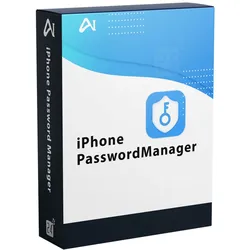
iPhone Password ManagerDer leistungsstärkste Passwortmanager zum Finden, Anzeigen und Exportieren aller Arten von Passwörtern, die auf Ihren iOS-Geräten gespeichert sind. Es kann leicht halten alle Passwörter unter Ihrer Kontrolle Verschiedene Arten von Passwörtern einfach anzeigen Heutzutage werden überall Konten und Passwörter benötigt: Geräte, Websites, Apps, E-Mails, Kreditkarten usw. Und aus Sicherheitsgründen verwenden die meisten Menschen unterschiedliche Passwörter für verschiedene Konten. Und diese Passwörter werden immer länger und sicherer, was gut für unsere Privatsphäre ist. Aber es kann für uns schwieriger werden, uns all diese Passwörter zu merken. Machen Sie sich keine Sorgen! Aiseesoft iPhone Password Manager unterstützt Sie. Er kann die wichtigen Passwörter, die auf Ihrem iPhone/iPad gespeichert sind, scannen und finden, einschließlich Ihrer Apple ID, iCloud Keychain, Bildschirmzeit-Passwörter, Kreditkarteninformationen, Wi-Fi-Konten, E-Mail-Konten, Google-Passwörter, Apps, usw. Exportieren Sie alle Passwörter für Übertragung und Backup Neben der Anzeige Ihrer Passwörter auf iOS-Geräten können Sie mit iPhone Password Manager auch beliebige Konten und Passwörter exportieren. Nachdem Sie Ihren iOS-Schlüsselbund gescannt haben, können Sie mit Aiseesoft Password Manager Ihre bevorzugten Passwortinformationen auswählen und in eine CSV-Datei exportieren. Sie können diese Datei auch als Backup behalten, falls Sie die Passwörter ändern oder weitergeben möchten. Wiederherstellung beliebiger Passwörter auf Ihrem Gerät (in Kürze) Wenn Sie den iCloud-Schlüsselbund deaktivieren, gibt es keine Schlüsselbundaufzeichnungen, wenn Sie ein neues iPhone bekommen oder Ihr aktuelles iPhone zurücksetzen. Das wäre ziemlich lästig, besonders wenn Sie sich in Ihre Konten für E-Mail, Wi-Fi, Google, Facebook, Twitter, Instagram, Spotify, YouTube, Netflix, Hulu, Amazon und mehr einloggen. Lassen Sie sich von Aiseesoft helfen. iPhone Password Manager ermöglicht es Ihnen, alle Ihre Passwortdatensätze auf Ihrem iOS-Gerät wiederherzustellen, damit Sie diese Konten und Passwörter nicht immer wieder neu eingeben müssen. Voller großartiger Funktionen Aiseesoft iPhone Password Manager kann nicht nur Ihre Passwörter finden, sondern Ihnen auch helfen, sie mit einfachen Klicks zu verwalten. Es gibt eine Reihe von leistungsstarken und einfach zu bedienenden Funktionen, die darauf warten, von Ihnen entdeckt zu werden. Scan-Verlauf Sie können die Scan-Historie von jedem Gerät überprüfen. Kategorie-Liste Passwörter werden klassifiziert, damit Sie sie entsprechend verwalten können. Unterstützt alle Geräte Unterstützt die neueste iOS-Version und alle Modelle von iPhone und iPad. Einfache Bedienung Mit einer intuitiven Schnittstelle ist dieses Tool einfach zu bedienen. Garantierte Privatsphäre 100% sicher in der Anwendung. Wir werden Ihre privaten Daten nach dem Scannen nicht aufbewahren.39,95 €*Versand: 0,00 €Sichere Weiterleitung zum Anbieter
-
Warum wird die externe Festplatte im Geräte-Manager nicht angezeigt?
Es gibt mehrere mögliche Gründe, warum eine externe Festplatte im Geräte-Manager nicht angezeigt wird. Es könnte sein, dass die Festplatte nicht ordnungsgemäß angeschlossen ist oder dass ein Problem mit dem USB-Anschluss besteht. Es könnte auch sein, dass die Festplatte nicht richtig formatiert ist oder dass ein Treiberproblem vorliegt. Es ist ratsam, die Verbindung und die Einstellungen zu überprüfen und gegebenenfalls die Treiber zu aktualisieren. **
-
Was sind die wichtigsten Funktionen, die ein Download-Manager bieten sollte, und wie unterscheiden sich verschiedene Download-Manager in Bezug auf Geschwindigkeit, Benutzerfreundlichkeit und Dateiverwaltung?
Ein Download-Manager sollte in erster Linie die Möglichkeit bieten, Downloads zu beschleunigen, indem er Dateien in mehreren Teilen gleichzeitig herunterlädt. Zudem sollte er die Möglichkeit bieten, Downloads zu pausieren und fortzusetzen sowie die Warteschlange zu verwalten. Darüber hinaus ist eine übersichtliche Dateiverwaltung und die Integration in den Webbrowser wichtig, um Downloads einfach zu starten und zu überwachen. Die Geschwindigkeit eines Download-Managers hängt von der Anzahl der gleichzeitig heruntergeladenen Teile, der Verbindungsgeschwindigkeit und der Serverkapazität ab. Einige Download-Manager bieten zudem die Möglichkeit, die Bandbreite zu optimieren und die Download-Geschwindigkeit zu maximieren. Die Benutzerfreundlichkeit variiert je nach Design und Benutzeroberfläche des Download-Managers. Einige **
-
Was bedeutet es, wenn der Datenträger im Task-Manager eine Überlastung von 100 hat?
Eine Überlastung von 100 im Task-Manager bedeutet, dass der Datenträger vollständig ausgelastet ist und möglicherweise nicht mehr in der Lage ist, weitere Daten zu verarbeiten. Dies kann zu einer Verlangsamung des Systems führen und die Leistung anderer Programme beeinträchtigen. Es ist ratsam, die Ursache für die Überlastung zu ermitteln und gegebenenfalls Maßnahmen zu ergreifen, um die Belastung des Datenträgers zu reduzieren. **
-
Was sind die wichtigsten Funktionen, die ein effektiver Download-Manager haben sollte, und wie unterscheiden sich verschiedene Download-Manager in Bezug auf Geschwindigkeit, Dateiverwaltung und Benutzerfreundlichkeit?
Ein effektiver Download-Manager sollte die Möglichkeit bieten, Downloads zu beschleunigen, indem er mehrere Verbindungen gleichzeitig verwendet und die Bandbreite optimiert. Zudem sollte er eine übersichtliche Dateiverwaltung ermöglichen, um Downloads zu organisieren und zu verwalten. Darüber hinaus sollte er benutzerfreundlich sein und eine intuitive Benutzeroberfläche bieten, um den Download-Prozess zu vereinfachen. Unterschiede zwischen verschiedenen Download-Managern können sich in der Geschwindigkeit des Downloads, der Effizienz der Dateiverwaltung und der Benutzerfreundlichkeit zeigen, abhängig von den spezifischen Funktionen und der Qualität der Software. **
* Alle Preise verstehen sich inklusive der gesetzlichen Mehrwertsteuer und ggf. zuzüglich Versandkosten. Die Angebotsinformationen basieren auf den Angaben des jeweiligen Shops und werden über automatisierte Prozesse aktualisiert. Eine Aktualisierung in Echtzeit findet nicht statt, so dass es im Einzelfall zu Abweichungen kommen kann. ** Hinweis: Teile dieses Inhalts wurden von KI erstellt.